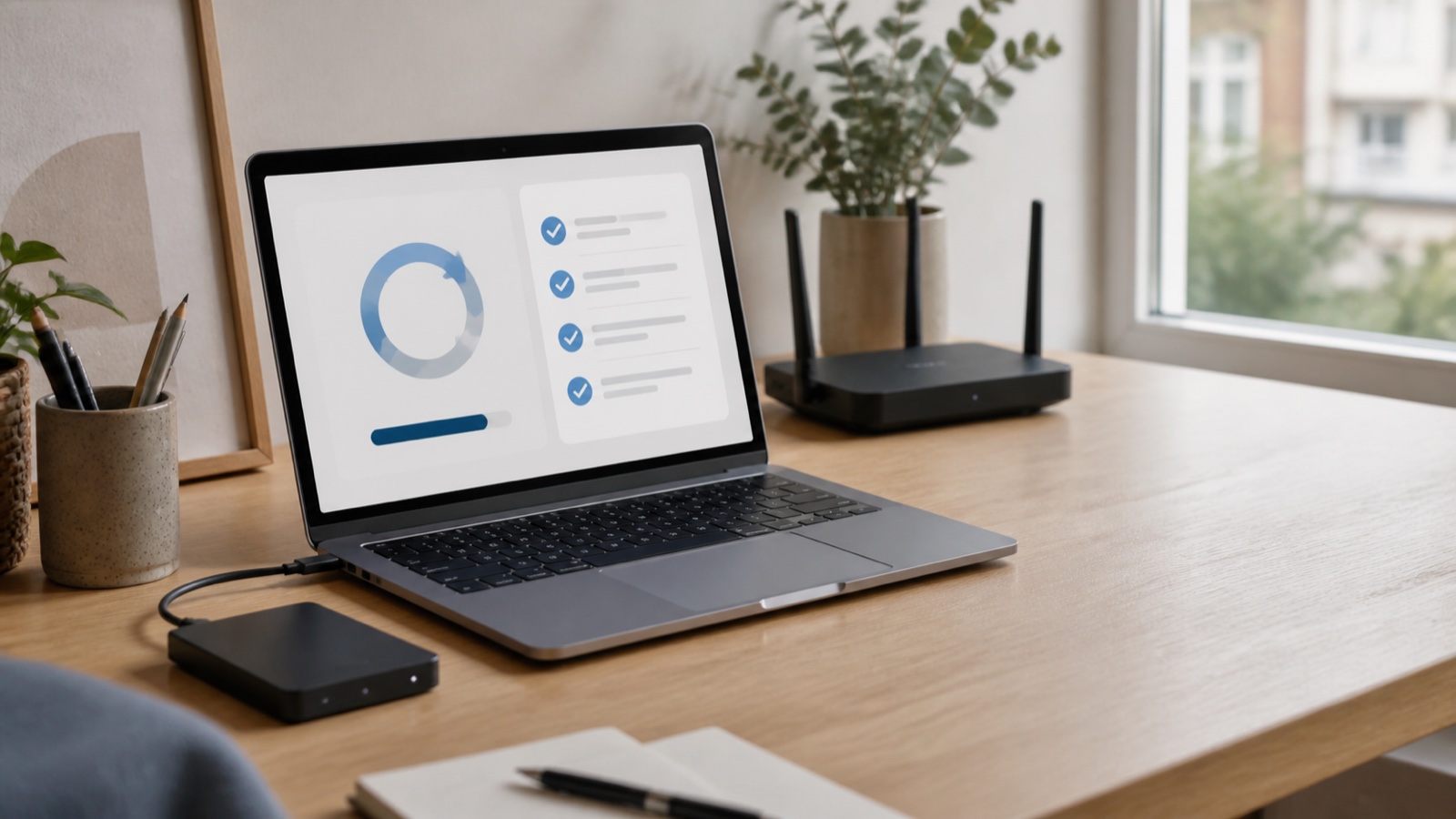
Zu Beginn des neuen Schuljahres laufen Computer, Drucker und WLAN plötzlich wieder auf Hochtouren. Oft treten gerade zu diesem Zeitpunkt erneut Verzögerungen, ausstehende Updates, vergessene Passwörter oder ein Backup auf, das noch nie überprüft wurde.
Bevor ein kleines Problem zu einem Hindernis wird, finden Sie hier fünf einfache Maßnahmen zur Vorbereitung Ihrer digitalen Umgebung. Diese Checkliste richtet sich an Privatpersonen, Selbstständige und kleine Unternehmen in Genf.
1. Überprüfen Sie die Sicherungskopien, nicht nur deren Vorhandensein
Das Anzeigen eines Synchronisierungssymbols garantiert nicht, dass alle Ihre wichtigen Dateien wiederhergestellt werden können. Legen Sie zunächst fest, was unbedingt gesichert werden muss: Verwaltungsunterlagen, Fotos, Arbeitsordner, E-Mail-Archive oder Buchhaltungsdateien.
Überprüfen Sie anschließend das Datum der letzten Sicherung und öffnen Sie einige Dateien aus der Kopie. Diese Überprüfung ist unerlässlich: Eine Sicherung ist nur dann wirklich nützlich, wenn die Daten lesbar sind und wiederhergestellt werden können.
Falls Ihre Dateien ausschließlich in der Cloud synchronisiert werden, sollten Sie den Papierkorb, den Versionsverlauf und den Kontoschutz überprüfen. Die Synchronisierung erleichtert zwar den Zugriff auf Dokumente, ersetzt jedoch nicht immer eine eigenständige Datensicherung. Das Schweizerische Nationale Zentrum für Cybersicherheit empfiehlt insbesondere, die Vollständigkeit und Lesbarkeit der Kopien regelmäßig zu überprüfen.
2. Installieren Sie die Updates zum richtigen Zeitpunkt
Updates für Windows, macOS, Browser und Software beheben Stabilitätsprobleme und Sicherheitslücken. Auf einem Gerät, das während der Ferien kaum genutzt wurde, haben sich möglicherweise mehrere Updates angesammelt.
Führen Sie diesen Vorgang vor einem wichtigen Tag durch, an dem Sie über ausreichend Zeit und eine stabile Internetverbindung verfügen. Sichern Sie Ihre Daten vor einem größeren Upgrade und starten Sie den Computer nach Abschluss der Installation neu. Apple empfiehlt, die aktuellste Version von macOS zu verwenden, die mit Ihrem Mac kompatibel ist; Microsoft stellt zudem Tools für Updates, Datensicherung und Wiederherstellung direkt in Windows zur Verfügung.
Vermeiden Sie hingegen Software, die verspricht, alle Treiber zu aktualisieren oder den Computer mit einem einzigen Klick zu „optimieren“. Wenn Herkunft und Zweck eines Programms unklar sind, sollten Sie vor der Installation lieber Rat einholen.
3. Die im Alltag genutzten Konten sichern
Der Schulanfang ist ein guter Zeitpunkt, um Ihre E-Mail-Konten, Microsoft-, Apple- und Google-Konten, Cloud-Speicher sowie administrative Dienste zu überprüfen. Für jedes wichtige Konto:
- Verwenden Sie ein einzigartiges und ausreichend langes Passwort;
- Aktivieren Sie die Zwei-Faktor-Authentifizierung, sobald diese angeboten wird;
- Bitte überprüfen Sie die Adresse und die Abholnummer;
- Löschen Sie alte Sitzungen oder Geräte, die Sie nicht erkennen;
- Seien Sie vorsichtig bei Nachrichten, in denen eine dringende Maßnahme oder eine sofortige erneute Anmeldung verlangt wird.
Die Zwei-Faktor-Authentifizierung bietet einen nützlichen zusätzlichen Schutz, falls ein Passwort in die falschen Hände gerät. Sie ist besonders wichtig für E-Mail-Konten, da über diese häufig das Zurücksetzen anderer Konten möglich ist.
4. Anzeichen für eine Überlastung des Computers erkennen
Ein langsamer Computer muss nicht unbedingt ausgetauscht werden. Ein fast voller Speicher, zu viele Programme, die beim Systemstart ausgeführt werden, eine blockierte Synchronisierung, eine Überhitzung oder eine veraltete Komponente können den Leistungsabfall erklären.
Nehmen Sie sich bitte ein paar Minuten Zeit, um die Symptome zu beobachten:
- Dauert der Startvorgang deutlich länger als zuvor?
- Läuft der Ventilator ununterbrochen oder auf ungewöhnliche Weise?
- Treten regelmäßig Fehlermeldungen auf?
- Ist noch genügend Speicherplatz vorhanden?
- Weisen der Akku, das Ladegerät oder die Anschlüsse Anzeichen von Verschleiß auf?
Sollten mechanische Geräusche auftreten, der Akku aufgequollen sein, Flüssigkeit verschüttet worden sein oder Dateien verschwinden, sollten Sie weitere Versuche unterlassen. Ein rasches Eingreifen kann den Schaden begrenzen und die Chancen auf eine Datenwiederherstellung verbessern.
Um die Fehlerdiagnose zu vertiefen, lesen Sie bitte unseren Leitfaden zur PC- und Mac-Reparatur in Genf.
5. WLAN, Drucker und Peripheriegeräte testen
Eine einwandfreie Verbindung direkt neben dem Router bedeutet nicht, dass das WLAN im gesamten Raum oder in dem Büro, in dem Sie arbeiten, einwandfrei funktioniert. Testen Sie die Geräte an ihrem üblichen Standort und überprüfen Sie Videokonferenzen, den Zugriff auf freigegebene Dateien und das Drucken, bevor Sie diese Funktionen benötigen.
Sollte die Verbindung instabil sein, führen Sie einen ordnungsgemäßen Neustart des Routers und der Geräte durch, überprüfen Sie die Kabel und vergleichen Sie das Ergebnis auf mehreren Geräten. Ein Problem, das nur auf einem einzigen Computer auftritt, hat wahrscheinlich nicht dieselbe Ursache wie eine Störung, die die gesamte Anlage betrifft.
Vermeiden Sie es, den Router zurückzusetzen, ohne über die Konfigurationsdaten zu verfügen. Dieser Vorgang kann die für die Verbindung erforderlichen Einstellungen löschen und die Fehlerbehebung erschweren.
Checkliste für den Schulanfang in zehn Minuten
- Eine Datei aus der letzten Sicherung öffnen.
- Überprüfen Sie, ob System- und Anwendungsupdates verfügbar sind.
- Aktivieren Sie die Zwei-Faktor-Authentifizierung für E-Mail und die Cloud.
- Überprüfen Sie den verfügbaren Speicherplatz und die Programme, die beim Systemstart ausgeführt werden.
- Überprüfen Sie die WLAN-Verbindung, den Drucker, die Webcam und das Mikrofon.
Welche Art von Unterstützung sollten Sie in Genf wählen?
Probleme mit der Software, dem E-Mail-Programm oder der Konfiguration lassen sich häufig durch eine Fernwartung beheben. Probleme im Zusammenhang mit WLAN, einem Drucker oder mehreren Geräten lassen sich in der Regel bei einem Vor-Ort-Einsatz leichter diagnostizieren. Bei einem Hardware-Ausfall, einem Startproblem oder einer Datenwiederherstellung ist eine Diagnose in der Werkstatt vorzuziehen.
DIG – Dépannage Informatique Genève empfängt Sie in der Rue du Commerce 4 im Zentrum von Genf und bietet zudem Vor-Ort-Service im gesamten Kanton sowie Fernunterstützung an. Sollte Ihr Computer langsamer werden, sollten Sie Bedenken hinsichtlich Ihrer Datensicherungen haben oder sollte Ihre Internetverbindung instabil sein, wenden Sie sich bitte an uns, damit wir uns einen Überblick verschaffen können.
Quellen und nützliche Ressourcen