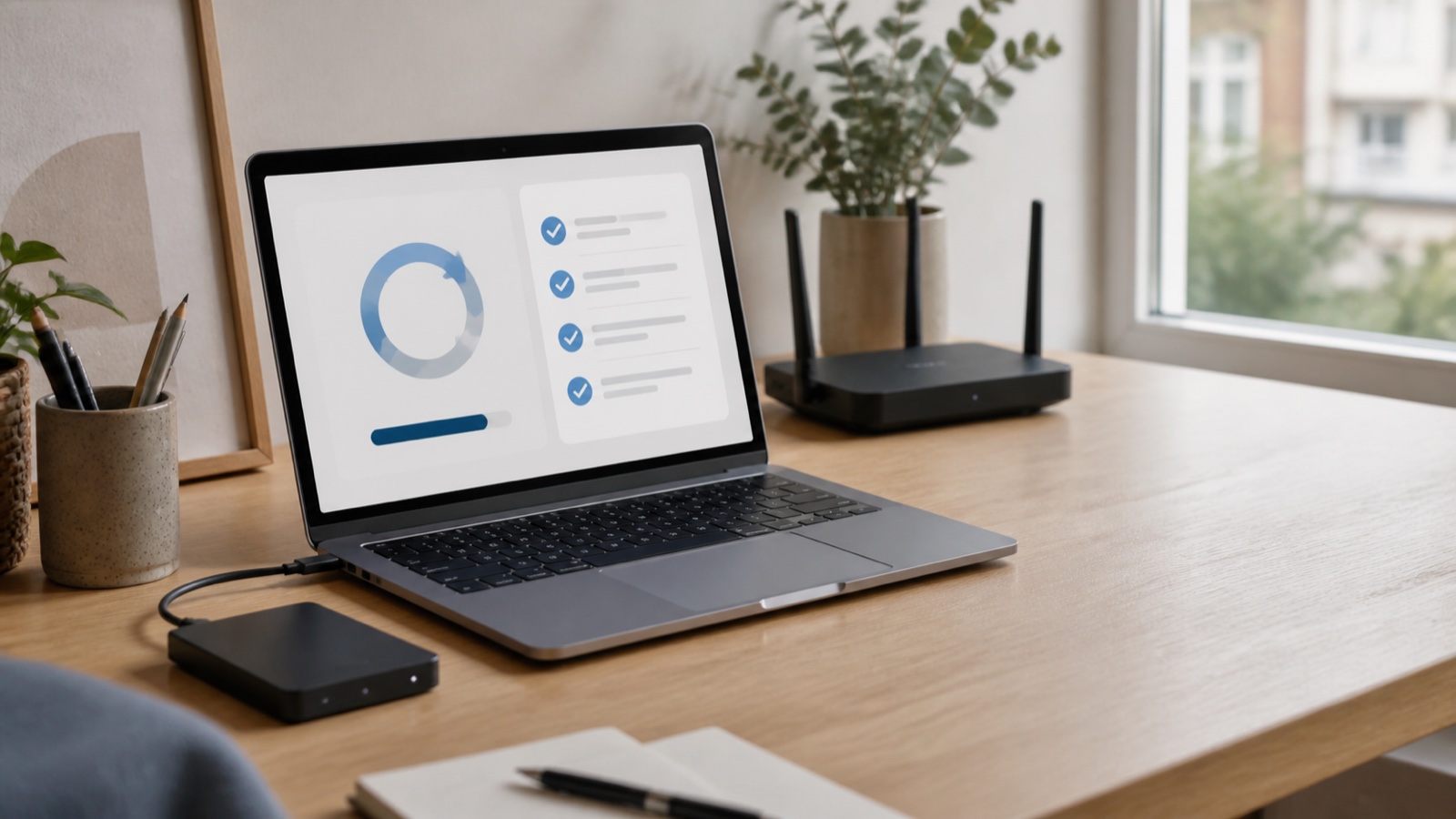
À la rentrée, les ordinateurs, les imprimantes et le Wi-Fi reprennent soudain un rythme soutenu. C’est souvent à ce moment que réapparaissent les lenteurs, les mises à jour en attente, les mots de passe oubliés ou une sauvegarde qui n’a jamais été vérifiée.
Avant qu’un petit problème ne devienne bloquant, voici cinq contrôles simples pour préparer votre environnement numérique. Cette checklist s’adresse aux particuliers, aux indépendants et aux petites structures de Genève.
1. Vérifier les sauvegardes, pas seulement leur présence
Voir une icône de synchronisation ne garantit pas que tous vos fichiers importants pourront être récupérés. Commencez par identifier ce qui doit absolument être protégé : documents administratifs, photos, dossiers de travail, archives de messagerie ou fichiers comptables.
Contrôlez ensuite la date de la dernière sauvegarde et ouvrez quelques fichiers depuis la copie. Cette vérification est essentielle : une sauvegarde n’est réellement utile que si les données sont lisibles et peuvent être restaurées.
Si vos fichiers sont uniquement synchronisés dans le cloud, pensez à vérifier la corbeille, l’historique des versions et la protection du compte. La synchronisation facilite l’accès aux documents, mais elle ne remplace pas toujours une sauvegarde indépendante. Le Centre national pour la cybersécurité suisse recommande notamment de contrôler régulièrement l’exhaustivité et la lisibilité des copies.
2. Installer les mises à jour au bon moment
Les mises à jour de Windows, macOS, des navigateurs et des logiciels corrigent des problèmes de stabilité et des failles de sécurité. Une machine restée peu utilisée pendant les vacances peut avoir accumulé plusieurs mises à jour.
Prévoyez cette opération avant une journée importante, lorsque vous disposez de suffisamment de temps et d’une connexion stable. Sauvegardez vos données avant une mise à niveau majeure et redémarrez l’ordinateur une fois l’installation terminée. Apple recommande d’utiliser la version la plus récente de macOS compatible avec le Mac ; Microsoft fournit également les outils de mise à jour, de sauvegarde et de récupération directement dans Windows.
Évitez en revanche les logiciels qui promettent de mettre à jour tous les pilotes ou d’« optimiser » l’ordinateur en un clic. Lorsque l’origine et l’utilité d’un programme ne sont pas claires, mieux vaut demander un avis avant de l’installer.
3. Sécuriser les comptes utilisés au quotidien
La rentrée est un bon moment pour vérifier les comptes de messagerie, Microsoft, Apple, Google, les espaces cloud et les services administratifs. Pour chaque compte important :
- utilisez un mot de passe unique et suffisamment long ;
- activez l’authentification à deux facteurs lorsqu’elle est proposée ;
- contrôlez l’adresse et le numéro de récupération ;
- supprimez les anciennes sessions ou les appareils que vous ne reconnaissez pas ;
- méfiez-vous des messages qui demandent une action urgente ou une reconnexion immédiate.
L’authentification à deux facteurs ajoute une protection utile si un mot de passe est compromis. Elle est particulièrement importante pour la messagerie, car celle-ci permet souvent de réinitialiser les autres comptes.
4. Repérer les signes de fatigue de l’ordinateur
Un ordinateur lent n’a pas nécessairement besoin d’être remplacé. Un stockage presque plein, trop de programmes au démarrage, une synchronisation bloquée, une surchauffe ou un composant vieillissant peuvent expliquer la baisse de performances.
Prenez quelques minutes pour observer les symptômes :
- le démarrage prend-il beaucoup plus de temps qu’avant ?
- le ventilateur fonctionne-t-il constamment ou de façon inhabituelle ?
- des messages d’erreur apparaissent-ils régulièrement ?
- reste-t-il suffisamment d’espace de stockage ?
- la batterie, le chargeur ou les connecteurs montrent-ils des signes d’usure ?
En cas de bruits mécaniques, de batterie gonflée, de liquide renversé ou de fichiers qui disparaissent, arrêtez les essais répétés. Une intervention rapide peut limiter les dommages et améliorer les chances de récupération des données.
Pour approfondir le diagnostic, consultez notre guide de réparation PC et Mac à Genève.
5. Tester le Wi-Fi, l’imprimante et les périphériques
Une connexion correcte à côté du routeur ne signifie pas que le Wi-Fi fonctionne bien dans toute la pièce ou dans le bureau où vous travaillez. Testez les appareils à leur emplacement habituel et vérifiez les visioconférences, l’accès aux fichiers partagés et l’impression avant d’en avoir besoin.
Si la connexion est instable, redémarrez proprement le routeur et les appareils, vérifiez les câbles et comparez le résultat sur plusieurs équipements. Un problème présent sur un seul ordinateur n’a probablement pas la même origine qu’une panne qui touche toute l’installation.
Évitez de réinitialiser le routeur sans disposer des informations de configuration. Cette opération peut supprimer les paramètres nécessaires à la connexion et compliquer le dépannage.
Checklist de rentrée en dix minutes
- Ouvrir un fichier depuis la dernière sauvegarde.
- Vérifier les mises à jour du système et des applications.
- Activer la double authentification sur la messagerie et le cloud.
- Contrôler l’espace disponible et les programmes au démarrage.
- Tester le Wi-Fi, l’imprimante, la webcam et le microphone.
Quel type d’assistance choisir à Genève ?
Un problème de logiciel, de messagerie ou de configuration peut souvent être traité par dépannage informatique à distance. Les difficultés liées au Wi-Fi, à une imprimante ou à plusieurs appareils sont généralement plus simples à diagnostiquer lors d’une intervention à domicile. Pour une panne matérielle, un problème de démarrage ou une récupération de données, un diagnostic en atelier est préférable.
DIG — Dépannage Informatique Genève vous accueille Rue du Commerce 4, au centre de Genève, et intervient également à domicile dans le canton ou à distance. Si votre ordinateur ralentit, si vos sauvegardes vous inquiètent ou si votre connexion reste instable, contactez-nous pour faire le point.
Sources et ressources utiles