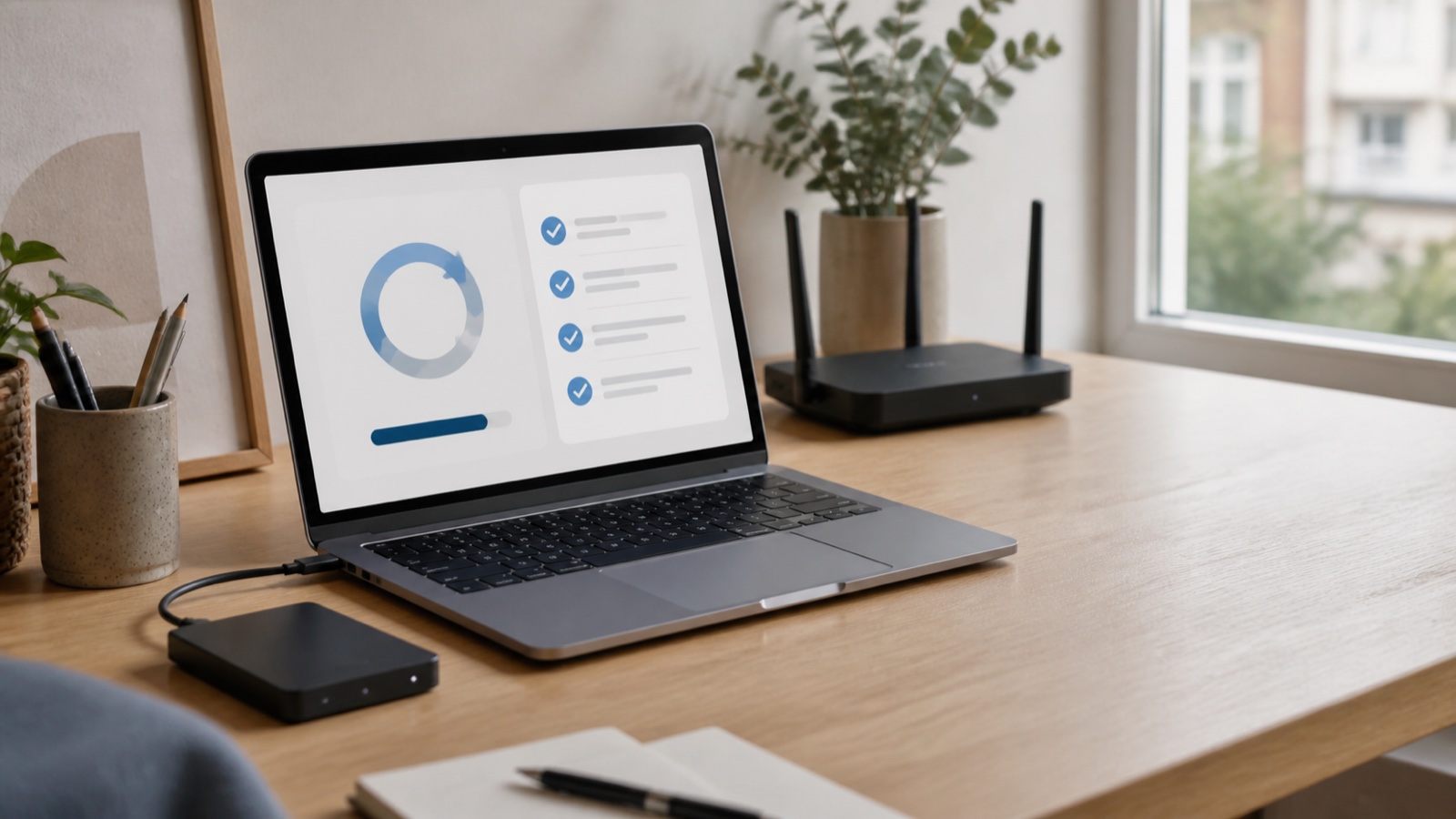
Ein laptop auf dessen bildschirm grafiken und eine aufgabenliste zu sehen sind auf einem schreibtisch aus holz neben pflanzen einem router und einem fenster

Digitaler Schulanfang in Genf: 5 Maßnahmen zur Vermeidung von IT-Ausfällen

Zu Beginn des neuen Schuljahres laufen Computer, Drucker und WLAN plötzlich wieder auf Hochtouren. Oft treten gerade zu diesem Zeitpunkt erneut Verzögerungen, ausstehende Updates, vergessene Passwörter oder ein Backup auf, das noch nie überprüft wurde.

Bevor ein kleines Problem zu einem Hindernis wird, finden Sie hier fünf einfache Maßnahmen zur Vorbereitung Ihrer digitalen Umgebung. Diese Checkliste richtet sich an Privatpersonen, Selbstständige und kleine Unternehmen in Genf.

1. Überprüfen Sie die Sicherungskopien, nicht nur deren Vorhandensein

Das Anzeigen eines Synchronisierungssymbols garantiert nicht, dass alle Ihre wichtigen Dateien wiederhergestellt werden können. Legen Sie zunächst fest, was unbedingt gesichert werden muss: Verwaltungsunterlagen, Fotos, Arbeitsordner, E-Mail-Archive oder Buchhaltungsdateien.

Überprüfen Sie anschließend das Datum der letzten Sicherung und öffnen Sie einige Dateien aus der Kopie. Diese Überprüfung ist unerlässlich: Eine Sicherung ist nur dann wirklich nützlich, wenn die Daten lesbar sind und wiederhergestellt werden können.

Falls Ihre Dateien ausschließlich in der Cloud synchronisiert werden, sollten Sie den Papierkorb, den Versionsverlauf und den Kontoschutz überprüfen. Die Synchronisierung erleichtert zwar den Zugriff auf Dokumente, ersetzt jedoch nicht immer eine eigenständige Datensicherung. Das Schweizerische Nationale Zentrum für Cybersicherheit empfiehlt insbesondere, die Vollständigkeit und Lesbarkeit der Kopien regelmäßig zu überprüfen.

2. Installieren Sie die Updates zum richtigen Zeitpunkt

Updates für Windows, macOS, Browser und Software beheben Stabilitätsprobleme und Sicherheitslücken. Auf einem Gerät, das während der Ferien kaum genutzt wurde, haben sich möglicherweise mehrere Updates angesammelt.

Führen Sie diesen Vorgang vor einem wichtigen Tag durch, an dem Sie über ausreichend Zeit und eine stabile Internetverbindung verfügen. Sichern Sie Ihre Daten vor einem größeren Upgrade und starten Sie den Computer nach Abschluss der Installation neu. Apple empfiehlt, die aktuellste Version von macOS zu verwenden, die mit Ihrem Mac kompatibel ist; Microsoft stellt zudem Tools für Updates, Datensicherung und Wiederherstellung direkt in Windows zur Verfügung.

Vermeiden Sie hingegen Software, die verspricht, alle Treiber zu aktualisieren oder den Computer mit einem einzigen Klick zu „optimieren“. Wenn Herkunft und Zweck eines Programms unklar sind, sollten Sie vor der Installation lieber Rat einholen.

3. Die im Alltag genutzten Konten sichern

Der Schulanfang ist ein guter Zeitpunkt, um Ihre E-Mail-Konten, Microsoft-, Apple- und Google-Konten, Cloud-Speicher sowie administrative Dienste zu überprüfen. Für jedes wichtige Konto:

  • Verwenden Sie ein einzigartiges und ausreichend langes Passwort;
  • Aktivieren Sie die Zwei-Faktor-Authentifizierung, sobald diese angeboten wird;
  • Bitte überprüfen Sie die Adresse und die Abholnummer;
  • Löschen Sie alte Sitzungen oder Geräte, die Sie nicht erkennen;
  • Seien Sie vorsichtig bei Nachrichten, in denen eine dringende Maßnahme oder eine sofortige erneute Anmeldung verlangt wird.

Die Zwei-Faktor-Authentifizierung bietet einen nützlichen zusätzlichen Schutz, falls ein Passwort in die falschen Hände gerät. Sie ist besonders wichtig für E-Mail-Konten, da über diese häufig das Zurücksetzen anderer Konten möglich ist.

4. Anzeichen für eine Überlastung des Computers erkennen

Ein langsamer Computer muss nicht unbedingt ausgetauscht werden. Ein fast voller Speicher, zu viele Programme, die beim Systemstart ausgeführt werden, eine blockierte Synchronisierung, eine Überhitzung oder eine veraltete Komponente können den Leistungsabfall erklären.

Nehmen Sie sich bitte ein paar Minuten Zeit, um die Symptome zu beobachten:

  • Dauert der Startvorgang deutlich länger als zuvor?
  • Läuft der Ventilator ununterbrochen oder auf ungewöhnliche Weise?
  • Treten regelmäßig Fehlermeldungen auf?
  • Ist noch genügend Speicherplatz vorhanden?
  • Weisen der Akku, das Ladegerät oder die Anschlüsse Anzeichen von Verschleiß auf?

Sollten mechanische Geräusche auftreten, der Akku aufgequollen sein, Flüssigkeit verschüttet worden sein oder Dateien verschwinden, sollten Sie weitere Versuche unterlassen. Ein rasches Eingreifen kann den Schaden begrenzen und die Chancen auf eine Datenwiederherstellung verbessern.

Um die Fehlerdiagnose zu vertiefen, lesen Sie bitte unseren Leitfaden zur PC- und Mac-Reparatur in Genf.

5. WLAN, Drucker und Peripheriegeräte testen

Eine einwandfreie Verbindung direkt neben dem Router bedeutet nicht, dass das WLAN im gesamten Raum oder in dem Büro, in dem Sie arbeiten, einwandfrei funktioniert. Testen Sie die Geräte an ihrem üblichen Standort und überprüfen Sie Videokonferenzen, den Zugriff auf freigegebene Dateien und das Drucken, bevor Sie diese Funktionen benötigen.

Sollte die Verbindung instabil sein, führen Sie einen ordnungsgemäßen Neustart des Routers und der Geräte durch, überprüfen Sie die Kabel und vergleichen Sie das Ergebnis auf mehreren Geräten. Ein Problem, das nur auf einem einzigen Computer auftritt, hat wahrscheinlich nicht dieselbe Ursache wie eine Störung, die die gesamte Anlage betrifft.

Vermeiden Sie es, den Router zurückzusetzen, ohne über die Konfigurationsdaten zu verfügen. Dieser Vorgang kann die für die Verbindung erforderlichen Einstellungen löschen und die Fehlerbehebung erschweren.

Checkliste für den Schulanfang in zehn Minuten

  • Eine Datei aus der letzten Sicherung öffnen.
  • Überprüfen Sie, ob System- und Anwendungsupdates verfügbar sind.
  • Aktivieren Sie die Zwei-Faktor-Authentifizierung für E-Mail und die Cloud.
  • Überprüfen Sie den verfügbaren Speicherplatz und die Programme, die beim Systemstart ausgeführt werden.
  • Überprüfen Sie die WLAN-Verbindung, den Drucker, die Webcam und das Mikrofon.

Welche Art von Unterstützung sollten Sie in Genf wählen?

Probleme mit der Software, dem E-Mail-Programm oder der Konfiguration lassen sich häufig durch eine Fernwartung beheben. Probleme im Zusammenhang mit WLAN, einem Drucker oder mehreren Geräten lassen sich in der Regel bei einem Vor-Ort-Einsatz leichter diagnostizieren. Bei einem Hardware-Ausfall, einem Startproblem oder einer Datenwiederherstellung ist eine Diagnose in der Werkstatt vorzuziehen.

DIG – Dépannage Informatique Genève empfängt Sie in der Rue du Commerce 4 im Zentrum von Genf und bietet zudem Vor-Ort-Service im gesamten Kanton sowie Fernunterstützung an. Sollte Ihr Computer langsamer werden, sollten Sie Bedenken hinsichtlich Ihrer Datensicherungen haben oder sollte Ihre Internetverbindung instabil sein, wenden Sie sich bitte an uns, damit wir uns einen Überblick verschaffen können.

Quellen und nützliche Ressourcen

Computerausfall während der Feiertage: Was ist in Genf zu tun?

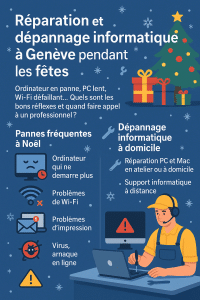
Infografik Computerreparatur und -pannen in Genf während der Feiertage, häufige Pannen an Weihnachten und Computerpannen zu Hause
Computerreparatur und -pannenhilfe in Genf während der Feiertage: Häufige Weihnachtspannen und Lösungen zur PC- und Mac-Pannenhilfe zu Hause oder aus der Ferne.

Während der Weihnachtszeit nutzen wir unsere Computer, Tablets und Wi-Fi zu Hause verstärkt: Online-Einkäufe, Familienfotos, Videokonferenzen, Spiele, punktuelle Telearbeit etc. Es ist auch eine Zeit, in der ein Computerausfall oder eine Reparatur erforderlich ist. PC- oder Mac-Reparaturen im ungünstigsten Moment alles blockieren kann. In diesem Artikel stellen wir Ihnen die häufigsten Fehler an Weihnachten vor, zeigen Ihnen, was Sie tun können, bevor Sie einen Techniker rufen, und wie Sie die Fehler beheben können. Computer Pannenhilfe Genf Ihnen in Genf und den Nachbargemeinden (Lancy, Vernier, Meyrin, Carouge, Onex, Thônex, Nations) schnell mit einer Computerpanne zu Hause, einer Computerreparatur in der Werkstatt oder einem Computerfernsupport helfen kann.

Häufige Computerausfälle während der Weihnachtszeit

Während Weihnachten und Neujahr gibt es einige Situationen, die bei unseren Computerreparaturen in Genf immer wieder vorkommen:

  • Computer, der nach einem Update, einem Stromausfall oder einem plötzlichen Herunterfahren nicht mehr startet.
  • PC oder Mac ist sehr langsam, wenn Sie Fotos sortieren, ein Video bearbeiten oder Geschäftsunterlagen fertig stellen müssen.
  • Instabiles oder ausgefallenes Wi-Fi, während die ganze Familie streamt, online spielt oder an Videogesprächen teilnimmt.
  • Fehlermeldungen beim Öffnen von Windows oder macOS, sogar ein blauer oder schwarzer Bildschirm beim Start.
  • Druckerprobleme beim Drucken von Banknoten, Etiketten oder wichtigen Dokumenten.
  • Verdacht auf einen Virus oder Betrug, nachdem Sie auf eine E-Mail mit gefälschten Paketen, eine gefälschte Weihnachtskarte oder eine „zu gut, um wahr zu sein“-Verkaufsseite geklickt haben.

Niemand möchte den 24. Dezember damit verbringen, Windows neu zu installieren oder seine Backups zu suchen… Die Idee ist also, zu wissen, was Sie selbst überprüfen können und wann Sie Ihren Computer von einem Fachmann in Genf reparieren lassen sollten.


Die richtigen Reflexe vor der Kontaktaufnahme mit einem Computer-Pannen- oder Reparaturdienst

Bevor Sie einen Techniker rufen, können einige einfache Überprüfungen ausreichen, um Ihren Computer wieder in Ordnung zu bringen oder zumindest den Fehler besser zu verstehen. Dies hilft Ihnen, die Reparatur Ihres Computers (PC oder Mac) in die richtige Richtung zu lenken.

1) Grundlegende Überprüfungen zu Hause

  • Vollständiger Neustart: Schalten Sie den Computer vollständig aus und starten Sie ihn dann neu. Trennen Sie die Internetbox 30 Sekunden lang vom Stromnetz, bevor Sie sie wieder anschließen.
  • Kabel und Steckdosen: Überprüfen Sie die Stromversorgung, die Steckdosenleiste, die Monitorkabel, das aktivierte Wi-Fi auf dem PC und auf dem Router.
  • Testen Sie ein anderes Gerät: Wenn Wi-Fi auf dem Computer nicht funktioniert, versuchen Sie es mit einem Smartphone oder einem Tablet. Wenn keine Verbindung hergestellt werden kann, liegt das Problem möglicherweise bei der Box oder dem ISP.
  • Festplattenspeicher: Ein fast voller PC oder Mac wird sehr langsam. Die Freigabe von Speicherplatz kann die Situation vorübergehend verbessern, bis eine weitergehende Reparatur (SSD-Upgrade, Softwarebereinigung usw.) durchgeführt wird.
  • Fehlermeldungen no tieren: Machen Sie ein Foto des Bildschirms (Telefon), notieren Sie die Fehlercodes und den Kontext (Update, Softwareinstallation, Schock, etc.).

2) Was Sie besser nicht tun sollten

  • Vermeiden Sie die Installation von „Wunderreinigern“ oder Pseudo-Optimierungsmitteln, die zufällig im Internet gefunden werden.
  • Führen Sie keine erzwungenen Neustarts durch, wenn die Festplatte Geräusche macht oder der Computer Festplattenfehler anzeigt.
  • Löschen Sie nicht wahllos Systemdateien („Program Files“, Windows-Ordner usw.), nur um Platz zu sparen.
  • Klicken Sie nicht auf jede „Jetzt reparieren“-Meldung, die in unbekannten Fenstern erscheint.

Diese Reflexe helfen oft dabei, eine kleine Störung im Haushalt von einem echten Bedarf an Computerreparaturen durch einen Techniker (Austausch von Festplatten, Neuinstallation, Datenwiederherstellung usw.) zu unterscheiden.


Wann sollte man einen Computer-Pannen- und Reparaturdienst in Genf anrufen?

Es ist besser, einen Fachmann zu kontaktieren, sobald der Ausfall kritisch wird oder die Gefahr eines Datenverlustes besteht. Zum Beispiel :

  • Der Computer startet überhaupt nicht mehr oder bleibt trotz mehrerer Versuche auf einem schwarz/blauen Bildschirm hängen.
  • Sie hören abnormale Geräusche (Klickgeräusche, Kratzgeräusche ) von der Festplatte oder dem Lüfter.
  • Windows oder macOS zeigt beim Start oder während der Nutzung regelmäßig Fehler an.
  • Sie vermuten eine Infektion mit einem Virus, Trojaner oder Ransomware (seltsame Fenster, Lösegeldnachrichten, verschlüsselte Dateien).
  • Sie können nicht mehr auf Ihre E-Mails, Geschäftsdokumente oder Arbeitsmittel (Microsoft 365, Outlook, Teams, Branchensoftware usw.) zugreifen.
  • Sie befürchten, dass Sie Familienfotos, Videos oder wichtige Buchhaltungsunterlagen verlieren könnten.

In diesen Fällen kann ein Techniker für die Fehlerbehebung und Reparatur von Computern in Genf bei Ihnen zu Hause, in der Werkstatt oder über einen Remote-Computer-Support eingreifen, um eine Diagnose zu stellen, Ihre Daten zu sichern, wenn möglich, und dann zu reparieren oder eine geeignete Lösung vorzuschlagen.


Computer Pannenhilfe Genf: Ihr Verbündeter für PC/Mac Pannenhilfe und Reparatur während der Feiertage

In Genf ist Dépannage Informatique Genève ein unabhängiger lokaler Dienst mit einem öffentlich zugänglichen Büro im Stadtzentrum (Rue du Commerce 4), der sich auf die Behebung von Computerproblemen und die Reparatur von PCs und Macs für Privatpersonen, Selbständige und kleine Unternehmen spezialisiert hat. Konkret bieten wir Folgendes an

  • PC- und Mac-Reparaturen in Genf in der Werkstatt oder bei Ihnen zu Hause: Diagnose, Austausch von Festplatten (SSD), Speicheraufrüstung, Neuinstallation, Datenwiederherstellung, wenn möglich.
  • Computer-Fehlerbehebung zu Hause im gesamten Kanton Genf bei Hardware- und Softwarefehlern (PC und Mac).
  • Remote Computer Support zur schnellen Lösung vieler Probleme ohne Reiseaufwand.
  • Diagnose und Datensicherung vor der Neuinstallation oder Reparatur eines Computers.
  • Persönliche Beratung zur Verbesserung der Stabilität Ihres PCs oder Macs und zur Sicherung Ihrer Konten (Passwörter, doppelte Authentifizierung, Backups).

Unsere Preise sind öffentlich und transparent und können auf unserer Seite Preise eingesehen werden. Unsere Reaktionszeiten (Priorität bei Computer-Notfällen, Zeitfenster usw.) sind auf unserer Seite SLA & Verfügbarkeit beschrieben.

So wissen Sie auch an Feiertagen, was Sie erwartet.

Für Selbständige und kleine Strukturen in Genf, die eine regelmäßige Begleitung benötigen, bieten wir auch ein
IT-Unterstützung für Selbständige und kleine Unternehmen
, die auf Ihre Bedürfnisse zugeschnitten ist.


Vermeidung von Computerausfällen für das nächste Weihnachtsfest

Sobald der Ausfall behoben ist, ist dies der ideale Zeitpunkt, um einige einfache Maßnahmen zu ergreifen, um das Risiko eines erneuten Computerausfalls während der nächsten Feiertage zu verringern:

  • Richten Sie regelmäßige Sicherungen (externe Festplatte, NAS, Cloud) für Ihre Familienfotos und wichtigen Dokumente ein.
  • Überprüfen Sie den Zustand Ihrer Festplatten (HDD/SSD) und sorgen Sie dafür, dass sie vor dem Ausfall ersetzt werden, insbesondere wenn der Computer alt oder bereits langsam ist.
  • Eine Softwarebereinigung durchführen: Entfernen Sie unnötige Programme, überflüssige Browsererweiterungen, Symbolleisten, etc.
  • Aktualisieren Sie Windows, macOS und wichtige Software (Browser, Office-Suite, Antivirus).
  • Sichern Sie Ihre Konten: einmalige und starke Passwörter, doppelte Authentifizierung bei den wichtigsten Diensten (E-Mail, Banking, Online-Shops).
  • Für Fachleute und KMUs sollten Sie eine regelmäßige IT-Überwachung durch einen Dienstleister wie i4M Services Informatiques Sàrl in Betracht ziehen, damit Vorfälle vorhergesehen und verwaltet werden können, bevor sie kritisch werden.

Benötigen Sie während der Feiertage eine Computer-Pannenhilfe oder -Reparatur in Genf?

Ob Sie eine Privatperson, ein Selbständiger oder ein kleines Unternehmen sind, wenn Sie an Weihnachten oder während der Feiertage mit einem Computerausfall konfrontiert sind, können Sie sich auf die Hilfe von uns verlassen,
Computer Pannenhilfe Genf steht Ihnen im gesamten Kanton Genf für eine PC- oder Mac-Pannenhilfe zu Hause, eine Computerreparatur in einer Werkstatt oder einen Computerfernsupport zur Verfügung.

Kontaktieren Sie uns über unser Online-Formular oder telefonisch, um eine schnelle, klare und sichere Intervention zu vereinbaren.

Wir bieten PC- und Mac-Reparaturen in Genf, Computer-Fehlerbehebung zu Hause, Virenentfernung, Datenrettung und Remote-Computer-Support für Privatpersonen, Selbstständige und kleine Unternehmen im gesamten Kanton.

Mann mit schutzbrille lötet eine elektronische karte auf einem arbeitstisch

PC- und Mac-Reparatur in Genf: Praktischer Leitfaden 2026

In diesem Leitfaden für das Jahr 2026 finden Sie nützliche Tipps zur Diagnose häufiger Störungen an PCs und Macs, zum Schutz Ihrer Daten und zur Entscheidung, wann Sie sich in Genf an einen Fachmann wenden sollten.

Ganz gleich, ob Sie Privatperson, Selbstständiger oder ein kleines Unternehmen sind – Sie erfahren, welche Überprüfungen Sie ohne Risiko durchführen können und wann Sie die Tests abbrechen sollten, um eine Verschlimmerung der Störung zu vermeiden. Wir sind in Genf und den umliegenden Gemeinden – Lancy, Vernier, Meyrin, Carouge, Onex und Thônex – sowie im Quartier „Les Nations“ tätig. Für eine direkte Abwicklung wenden Sie sich bitte an unseren PC- und Mac-Reparaturdienst.

Warum reparieren statt ersetzen?

  • Kreislaufwirtschaft: Wenn Sie die Lebensdauer Ihres Geräts (Akku, SSD, RAM, Lüfter, Tastatur) verlängern, verringern Sie die Umweltbelastung und vermeiden unnötige Ausgaben.
  • Tatsächliche Leistung: Eine Softwarebereinigung, eine Neuinstallation oder ein Upgrade von SSD und RAM verwandeln einen „langsamen“ Computer oft in einen Rechner, der perfekt reagiert.
  • Sicherheit und Compliance: Zu einer ordnungsgemäßen Reparatur gehören die Datensicherung, die sichere Löschung der Daten (vor dem Weiterverkauf) sowie die Wiederherstellung der Compliance (Updates, Virenschutz, Verschlüsselung, Konten).
  • Zeitersparnis: Wenn Ihre Anwendungen, Lesezeichen, Schriftarten, Drucker und VPN-Einstellungen korrekt migriert werden, ersparen Sie sich tagelange Probleme.

So gehen Sie bei der Fehlerdiagnose (PC & Mac) wie ein Profi vor

Führen Sie vor jeder Reparatur eines PCs oder Macs zunächst eine einfache und strukturierte Diagnose durch.

1) Die 6 Kurzfragen

  1. Handelt es sich um ein neues oder ein wiederkehrendes Problem?
  2. Ist das Problem nach einem Update, einem Stoß, dem Eindringen von Flüssigkeit oder einem ungewöhnlichen Geräusch aufgetreten?
  3. Funktioniert das Gerät sowohl im Netzbetrieb als auch im Akkubetrieb (bei tragbaren Geräten)?
  4. Hat sich das Geräusch der Lüfter verändert (lauter, zyklisch, nicht mehr vorhanden)?
  5. Ist der Speicher fast voll (weniger als 10–15 % freier Speicherplatz)?
  6. Verfügen Sie über ein aktuelles Backup (Time Machine, OneDrive/SharePoint, NAS, USB-Stick)?

2) Grundlegende Hardwareprüfungen

  • Netzteil & Kabel: Original-Ladegerät, unbeschädigtes Kabel, weiterer Wandstecker.
  • Peripheriegeräte: Trennen Sie alle Geräte vom Computer (USB-C-Dock, Bildschirme, Festplatten, Drucker).
  • Wärmebedingungen: saubere, belüftete Unterlage, freie Lüftungsgitter, das Gerät darf nicht auf einer Bettdecke oder einem Sofa abgestellt werden.

3) Erste Tests unter Windows 10/11

  • Start im abgesicherten Modus (Umschalt + Neustart → Fehlerbehebung → Erweiterte Optionen).
  • Systemtools (Administrator-Befehlszeile):
    sfc /scannow
    DISM /Online /Cleanup-Image /RestoreHealth
    chkdsk C: /scan
  • Task-Manager: Registerkarte „Start“ → Deaktivieren Sie alles, was nicht benötigt wird.
  • Windows Update und Treiber (Chipsatz, Grafikkarte, Netzwerk).
  • Speicherplatz: Streben Sie an, dass >15 % frei sind; ziehen Sie den Umstieg auf eine NVMe-SSD in Betracht, falls Sie noch eine HDD verwenden.

4) Erste Tests unter macOS

  • Abgesicherter Modus: Starten Sie den Computer neu, während Sie die Umschalttaste gedrückt halten (die Vorgehensweise unterscheidet sich bei Apple Silicon und Intel).
  • Festplatten-Dienstprogramm: „SOS / Erste Hilfe“ für das Systemvolume und die Datenvolumes.
  • NVRAM/PRAM (Intel-Mac) und SMC zurücksetzen, falls ungewöhnliche elektrische Verhaltensweisen auftreten.
  • Aktivitätsmonitor: Registerkarte „CPU/Speicher/Festplatte“ – überprüfen Sie die Prozesse auf Auffälligkeiten.
  • Speicherplatz: Halten Sie 15–20 % freien Speicherplatz für Spotlight, Caches und Time-Machine-Snapshots frei.

Häufige Störungen und konkrete Lösungen

A. Der Computer lässt sich nicht mehr einschalten

  • PC: Probieren Sie ein anderes Kabel bzw. Ladegerät aus; überprüfen Sie nacheinander den Netzschalter des Netzteils, die Steckdose sowie die Signaltöne des Mainboards (sofern vorhanden). Trennen Sie alle Anschlüsse mit Ausnahme von Tastatur, Maus und Bildschirm.
  • Mac: Überprüfen Sie das USB-C-Ladegerät (ausreichende Leistung) und versuchen Sie einen SMC-Reset (Intel).
  • Zu beachten: Lade-LED, Lüftergeräusch, Anzeichen von Betrieb (hintergrundbeleuchtete Tastatur), schwarzer Bildschirm, aber Hintergrundbeleuchtung vorhanden.
  • Wann Sie einen Fachbetrieb aufsuchen sollten: Flüssigkeitsaustritt, Geruch, Funkenbildung, aufgequollener Akku, Sturz → Besuch einer Fachwerkstatt erforderlich.

B. Sehr langsamer Systemstart, gelegentliche Systemabstürze, laute Lüfter

  • Mögliche Ursachen: Überlastete oder defekte SSD, Überhitzung (Staub/Wärmeleitpaste), instabiler Treiber, aggressives Antivirenprogramm eines Drittanbieters, unzureichender Arbeitsspeicher.
  • Lösungen: Thermische Reinigung, NVMe-SSD-Upgrade, saubere Neuinstallation, aktuelle Treiber, Rückkehr zu Windows Defender, nach Möglichkeit 8–16 GB RAM hinzufügen.
  • Mac: Spotlight-Neuindizierung, iCloud Drive voll, Fotos werden verarbeitet, Chrome-Prozesse. Ziehen Sie eine Neuinstallation von macOS sowie eine schnelle externe SSD für Testzwecke in Betracht.

C. Schwarzer Bildschirm / kein Bild

  • Bitte überprüfen Sie: Helligkeit, externen Bildschirm, Kabel/Anschluss, Umschaltung der Anzeige (Win + P).
  • Mac: Testen Sie einen externen Bildschirm, einen zertifizierten Grafikadapter und führen Sie einen NVRAM-Reset durch, falls Probleme mit der Auflösung oder dem Bildschirm auftreten.
  • Grafikkarte: Bei 3D-Artefakten oder Abstürzen sollten Sie die Treiber oder den VRAM als Ursache in Betracht ziehen. Testen Sie bei einem Tower-PC gegebenenfalls eine andere GPU, sofern verfügbar.

D. Der Akku entlädt sich zu schnell / unregelmäßiger Ladevorgang

  • Windows: Akku-Bericht (powercfg /batteryreport), Energieprofile, Chipsatztreiber.
  • macOS: Akkuzyklen, Status unter „Über diesen Mac“.
  • Ersatzteile: sehr oft kostengünstig (MacBook, Laptops) → setzen Sie auf hochwertige Teile.

E. Klick- oder Kratzgeräusche des Speicherlaufwerks

  • Eine Festplatte, die „knackt“ = Warnzeichen. Beenden Sie den Schreibvorgang. Erstellen Sie umgehend ein Backup.
  • Erstellen Sie vor jeder Reparatur vorzugsweise ein Disk-Image bzw. einen Klon. Wenn es sich um kritische Daten handelt, sollten Sie nicht zu viele Versuche unternehmen: Beauftragen Sie einen Fachmann mit der Datenwiederherstellung.

F. Langsame Leistung bei Büroanwendungen

10-Minuten-Checkliste:

  1. Freier Speicherplatz > 15 %.
  2. Start: Deaktivieren Sie den automatischen Start von Slack/Teams/Zoom, falls dieser nicht erforderlich ist.
  3. Deinstallieren Sie die „Wunder-Optimierungsprogramme“.
  4. Aktualisieren Sie das Betriebssystem, Office und die Treiber.
  5. Browser: Profile/Schlüssel, Erweiterungen (behalten Sie das Wesentliche bei).
  6. OneDrive/iCloud: Überprüfen Sie die Synchronisierung und die Dateien auf Abruf.
  7. Virenschutz: Windows Defender reicht in den meisten Fällen aus.
  8. SSD-Schnelltest (SMART), CPU-Temperatur (denken Sie daran, das Gerät von Staub zu befreien).
  9. Indizierung von Spotlight/Windows Search: Lassen Sie die Indizierung zunächst abschließen.
  10. Wenn der Computer über 4–8 GB RAM verfügt, macht ein Upgrade auf 16 GB einen großen Unterschied.

Benötigen Sie eine PC- oder Mac-Reparatur in Genf?

Ob Diagnose, Reparatur, SSD-/RAM-Aufrüstung oder Datenwiederherstellung – wenden Sie sich an unseren PC- und Mac-Reparaturservice. Wir bieten einen Vor-Ort-Service an oder nehmen Ihr Gerät in unserer festen Werkstatt in der Rue du Commerce 4, 1204 Genf, entgegen.

Bevor Sie sich auf den Weg machen, informieren Sie sich bitte über unsere Preise und unsere Einsatzgebiete. Um einen Einsatz zu vereinbaren, rufen Sie bitte unter +41 79 868 50 50 an oder nutzen Sie unser Kontaktformular.

Ob für die Verwaltung eines IT-Bestands oder für die wiederkehrenden Anforderungen eines KMU – entdecken Sie das IT-Support-Angebot für KMU von i4M Services Informatiques Sàrl.

Mann schaut sich auf einem laptop statistiken über die in den usa verabreichten covid 19 impfstoffdosen an

Computer-Reparaturservice in Genf: Gewinnen Sie Ihre digitale Gelassenheit zurück

Drei Personen diskutieren vor einem Bildschirm über die Sicherung ihrer Daten.

Ist Ihr Computer langsam, ist das WLAN instabil, ist ein Update abgestürzt oder reagiert die Software nicht mehr? Dieser Leitfaden hilft Ihnen dabei, je nach Art der Störung und Dringlichkeit zwischen Fernsupport, einem Vor-Ort-Einsatz und der Abgabe in einer Werkstatt in Genf zu wählen.

Ein digitaler Alltag in ständigem Wandel

Genf ist für seine Dynamik und Weltoffenheit bekannt. Diese Lebendigkeit spiegelt sich in der Art und Weise wider, wie die Einwohner die neuen Technologien nutzen: Telearbeit, Online-Kommunikation, Videokonferenzen oder auch die Verwaltung von täglichen Aktivitäten über Anwendungen. Aber je mehr wir uns auf diese Werkzeuge verlassen, desto anfälliger sind wir für Computerfehler.

Ein einfacher Virus, ein falsch installiertes Update oder ein fehlerhaftes Heimnetzwerk können unsere Routine erheblich beeinträchtigen. Daher ist es von großem Vorteil, einen professionellen Computerservice in Genf zu beauftragen. Sie erhalten nicht nur schnelle Hilfe, sondern können sich auch auf solides Fachwissen verlassen, um Probleme zu lösen, die auf den ersten Blick unlösbar erscheinen mögen.

Computerhilfe zu Hause: komfortabel und effizient

Individuelle Unterstützung

Die Möglichkeit, Computerprobleme zu Hause zu beheben, wird immer beliebter. Anstatt Ihren PC zu zerlegen und zu einer Reparaturwerkstatt zu fahren, können Sie einen Techniker beauftragen, der direkt zu Ihnen nach Hause kommt. Dies hat mehrere Vorteile:

  • Bequemlichkeit: Keine Notwendigkeit, sich zu bewegen oder sperrige Geräte zu transportieren.
  • Zeitersparnis: Sie können Ihren Geschäften nachgehen, während der Spezialist die Diagnose und die Reparatur durchführt.
  • Anpassung an Ihre Umgebung: Jeder Haushalt hat eine andere Konfiguration (Netzwerk, Geräte, Peripheriegeräte), und der Experte berücksichtigt diese Besonderheiten, um eine maßgeschneiderte Lösung anzubieten.

Transparenz und Beratung

Ein Hausbesuch ist nicht nur eine einfache Reparatur, sondern auch eine Gelegenheit, sich mit dem Techniker auszutauschen. Dies ermöglicht es Ihnen, die Ursache der Fehlfunktion zu verstehen und Ratschläge zu erhalten, um eine Wiederholung zu vermeiden. Ein guter Fachmann für die Behebung von Computerproblemen ist bestrebt, seine Methoden auf pädagogische Weise zu erklären, damit Sie Ihre Geräte im Alltag optimal nutzen können.

Der Aufschwung der Fernwartung von Computern

Schnelligkeit und Flexibilität

In einer zunehmend vernetzten Welt ist die Fernwartung von Computern eine praktische und effiziente Lösung. Über sichere Fernwartungstools kann ein Experte die Kontrolle über Ihren Computer übernehmen, um die Ursache des Problems zu identifizieren und zu beheben, ohne auch nur einen Fuß aus seinem Büro zu setzen. Diese Methode hat viele Vorteile:

  • Fast sofortiger Einsatz: Sie vereinbaren online oder per Telefon einen Termin, und der Techniker kann sich schnell mit Ihrem Gerät verbinden.
  • Zeitersparnis: Weder Sie noch der Fachmann verlieren Zeit auf Reisen.
  • Geringere Kosten: Das Fehlen von Fahrten führt oft zu günstigeren Tarifen.

Sicherheit und Vertraulichkeit

Für viele Nutzer ist die Frage der Sicherheit von entscheidender Bedeutung. Es ist daher legitim, die Frage nach der Zuverlässigkeit der Fernwartung von Computern zu stellen. Tatsächlich verwenden die meisten Fachleute zertifizierte Software und verschlüsselte Verbindungen, wodurch die Vertraulichkeit Ihrer Daten gewährleistet ist. Der Techniker kann nur mit Ihrer Erlaubnis auf Ihren Computer zugreifen, und Sie behalten jederzeit die Kontrolle.

Die Vorteile eines lokalen Dienstes in Genf

Nähe und Ortskenntnis

Die Beauftragung eines IT-Pannendienstes in Genf bietet spezifische Vorteile für den lokalen Kontext. Die Techniker in der Region sind mit den Internetanbietern, den Besonderheiten des Netzwerks und den technologischen Vorlieben der Einwohner vertraut. Diese Ortskenntnis führt zu einer schnelleren Reaktionsfähigkeit und einer genaueren Diagnose.

Vertrauensverhältnis

Wenn Sie einen Fachmann in Ihrer Nähe beauftragen, profitieren Sie oft von einer engeren Betreuung und einer einfacheren Kommunikation. Sie können sich leicht wieder an dasselbe Team wenden, wenn ein neues Problem auftritt oder wenn Sie Ihre Computerausrüstung aufrüsten möchten. Dieses Vertrauensverhältnis trägt zu einem beruhigenden Klima bei, insbesondere für Personen, die sich mit technischen Aspekten nicht unbedingt wohlfühlen.

Welche Art der Unterstützung ist die richtige?

  • Fernunterstützung : geeignet für Softwareprobleme, Einstellungen, E-Mail-Konfigurationen und Updates, sofern der Computer hochfährt und über eine Internetverbindung verfügt.
  • Einsatz vor Ort : sinnvoll bei Störungen des WLANs, des Druckers oder des Netzwerks sowie in Fällen, in denen mehrere Geräte in ihrer gewohnten Umgebung getestet werden müssen.
  • Abgabe in der Werkstatt : empfehlenswert bei einem Computer, der nicht mehr hochfährt, bei einem Austausch von Bauteilen, bei Flüssigkeitsschäden oder zur Datenrettung.

Sollten Sie einen ungewöhnlichen Geruch, eine aufgeblähte Batterie, austretende Flüssigkeit oder mechanische Geräusche von der Festplatte feststellen, schalten Sie das Gerät aus und vermeiden Sie weitere Versuche.

Der Schutz Ihrer Daten: eine vorrangige Aufgabe

Aufkommende Risiken

Mit der Zunahme von Cyberangriffen und bösartiger Software ist Computersicherheit aktueller denn je. Ein einfacher Klick auf einen betrügerischen Link kann ausreichen, um Ihr System zu infizieren. Auch Privatpersonen sind davon betroffen und müssen strenge Schutzmaßnahmen ergreifen.

Was professionelle Computerhilfe leisten kann

Ein guter IT-Notdienst in Genf beschränkt sich nicht darauf, punktuelle Probleme zu beheben: Er unterstützt Sie auch bei der Absicherung Ihrer Geräte. Installation von Antivirenprogrammen, Konfiguration von Firewalls, Beratung zum Passwortmanagement … Die Techniker können Ihnen dabei helfen, das Risiko von Hackerangriffen oder Datenverlusten erheblich zu verringern.

Tipps zur Vermeidung von Ausfällen und zur Optimierung Ihrer Geräte

Über die Computerreparatur hinaus gibt es einige bewährte Vorgehensweisen, mit denen Sie die Lebensdauer Ihrer Geräte verlängern und Funktionsstörungen vermeiden können:

  • Regelmäßige Aktualisierungen: Aktualisierungen von Betriebssystemen und Software beheben oft Sicherheitslücken und verbessern die Leistung.
  • Häufige Datensicherungen durchführen: Verwenden Sie eine externe Festplatte oder einen Cloud-Dienst, um Ihre Daten im Falle eines Hardwareausfalls zu schützen.
  • Installieren Sie ein zuverlässiges Antivirenprogramm: Stellen Sie sicher, dass es aktiv ist und regelmäßig aktualisiert wird.
  • Überprüfen Sie den Zustand der Hardware: Entstauben Sie das Innere Ihres PCs und überwachen Sie die Temperatur der Komponenten (insbesondere in Zeiten großer Hitze).
  • Professionelle Hilfe in Anspruch nehmen: Bei den ersten ungewöhnlichen Anzeichen sollten Sie eine Computer-Fehlerbehebung per Fernwartung oder zu Hause in Anspruch nehmen, um zu verhindern, dass sich die Situation verschlimmert.

Fazit: digitale Sorgenfreiheit

Für Privatpersonen in Genf ist die Sicherstellung eines zuverlässigen Computer-Pannendienstes von entscheidender Bedeutung. Ob Sie es vorziehen, dass ein Experte zu Ihnen nach Hause kommt oder ob Sie sich für eine Fernwartung entscheiden, wichtig ist, dass Sie sich auf eine kompetente und reaktionsschnelle Hilfe verlassen können, wenn Sie Probleme haben. Über die Reparatur hinaus kann ein guter Fachmann Sie auch beraten, wie Sie die Sicherheit Ihrer Geräte erhöhen und die richtigen Reflexe im Alltag anwenden können.

Lassen Sie sich nicht von technischen Problemen den Tag verderben oder wertvolle Daten verlieren. Indem Sie sich auf einen qualitativ hochwertigen Computerservice in Genf verlassen, können Sie sich die Ruhe gönnen, die Sie brauchen, um Ihre digitale Umgebung voll zu nutzen.

Bereiten Sie Ihren Servicetermin vor

Informieren Sie sich über unsere Preise und Einsatzgebiete und beschreiben Sie anschließend das Problem, das Gerätemodell sowie die angezeigten Fehlermeldungen. Rufen Sie uns unter +41 79 868 50 50 an oder senden Sie uns Ihre Anfrage über unser Kontaktformular.

Warum die Sicherung Ihrer Daten eine Priorität für Ihr Unternehmen sein sollte

3 Personen diskutieren an einem Tisch über die Sicherung ihrer Daten.

In einer Welt, in der Daten das Herzstück aller Aktivitäten sind, kann der Verlust von Informationen für jede Organisation, unabhängig von ihrer Größe, dramatisch sein. Bei i4M IT Services stellen wir jedoch fest, dass die Datensicherung immer noch zu oft vernachlässigt oder schlecht verwaltet wird, obwohl sie eine absolute Priorität sein sollte.

Gute Praktiken, die Sie anwenden sollten

Um Ihre Daten wirksam zu schützen, sind hier einige Tipps, die wir bei i4M täglich anwenden und die wir allen unseren Kunden empfehlen:

  • Mehrere Datensicherungen: Geben Sie sich nicht mit einer einzigen Kopie zufrieden. Bevorzugen Sie eine „3-2-1“-Strategie: 3 Kopien Ihrer Daten auf 2 verschiedenen Medien, eine davon extern (Cloud oder sichere externe Festplatte).

  • Automatisieren Sie die Prozesse: Manuelle Backups werden schnell vergessen. Entscheiden Sie sich für automatisierte, zeitgesteuerte und überwachte Lösungen.

  • Testen Sie die Wiederherstellung: Ein Backup, das sich nicht wiederherstellen lässt, ist nutzlos. Führen Sie regelmäßig Wiederherstellungstests durch, um sicherzustellen, dass Ihre Dateien wiederhergestellt werden können und intakt sind.

  • Schützen Sie auch die Cloud: Viele denken an ihre lokalen Server, vergessen aber, ihre Cloud-Umgebungen (Microsoft 365, Google Workspace…) zu sichern. Dabei kann eine falsche Handhabung oder ein Hackerangriff auch auf diesen Plattformen zum Verlust von Daten führen.

  • Schulung der Teams: Die Sensibilisierung Ihrer Mitarbeiter für bewährte Praktiken und Risiken im Zusammenhang mit der IT-Sicherheit ist ein Garant für Widerstandsfähigkeit.

Ein kleiner Tipp: Planen Sie einen „Backup-Tag“ pro Quartal, an dem das gesamte Team gemeinsam überprüft, ob alles funktioniert, ob Wiederherstellungen möglich sind und ob jeder weiß, was im Falle eines Vorfalls zu tun ist.

Unterschätzte Risiken… bis es zu spät ist

Eine Anekdote eines Genfer KMU
Vor einigen Monaten wandte sich ein lokales KMU mit einem Notfall an uns: Nach einem Ransomware-Vorfall waren alle seine Arbeitsdateien blockiert. Das letzte Backup war mehrere Monate alt… Das Ergebnis: verlorene Arbeitstage, verschobene Rechnungen und viel Stress. Glücklicherweise konnten wir einen Teil der Daten wiederherstellen, aber diese Erfahrung war ihnen eine Lehre: Seitdem haben sie eine automatisierte, ausgelagerte Backup-Lösung eingeführt, die jeden Monat getestet wird. Heute schlafen sie viel ruhiger!

Persönliche Begleitung

Bei i4M geht unsere Aufgabe über die bloße Installation technischer Lösungen hinaus. Wir analysieren Ihre Bedürfnisse, implementieren Backup-Strategien, die auf Ihr Unternehmen zugeschnitten sind, und sorgen kontinuierlich für die Sicherheit und Verfügbarkeit Ihrer Daten. Unser Team hat immer ein offenes Ohr für Sie, um Sie zu beraten, im Falle eines Zwischenfalls schnell einzugreifen und Ihnen zu ermöglichen, ruhig und vertrauensvoll zu arbeiten.

Für Selbständige und kleine Unternehmen in Genf bieten wir einen

umfassenden IT-Support einschließlich Backup- und Sicherheitsmanagement an
.

Wir glauben, dass IT-Sicherheit in erster Linie eine Frage des Vertrauens und der Menschen ist: Jedes Unternehmen ist einzigartig, jedes Risiko ist anders und jede Lösung muss individuell angepasst werden.

Schlussfolgerung

Überlassen Sie die Entscheidung über den Fortbestand Ihres Unternehmens nicht dem Zufall. Die Investition in eine robuste Backup-Politik garantiert die Kontinuität Ihres Unternehmens und schützt, was Sie aufgebaut haben. Warten Sie nicht auf den nächsten Vorfall, um zu handeln!

Wenn Sie Ihre Backup-Strategie überprüfen, Ihre Tools aktualisieren oder einfach nur Fragen haben,

kontaktieren Sie unser Team
! Wir freuen uns darauf, Sie zu unterstützen.


i4M Services Informatiques Sàrl

Ihr Partner für Sicherheit und Gelassenheit in Genf.

#Backup #ComputerSicherheit #KMU #IT-Beratung #i4MServices

Handbuch der guten Praxis für Microsoft 365

Microsoft 365 Tools auf einem Desktop
Microsoft 365

Tägliche Verwaltung und Sicherheitsempfehlungen für Nutzer von Microsoft 365

1. Sicherheit von Passwörtern und Konten

  • Starke Kennwortpolitik: Verwenden Sie Kennwörter, die länger als 12 Zeichen sind und Groß- und Kleinbuchstaben, Zahlen und Symbole kombinieren. Ändern Sie diese alle 90 Tage, um sich vor unberechtigtem Zugriff zu schützen.
  • Multi-Faktor-Authentifizierung (MFA): Fügen Sie zusätzliche Sicherheit hinzu, indem Sie eine Überprüfung über eine Anwendung oder eine SMS verlangen.
  • Vermeiden Sie das Teilen von Zugangsdaten: Verhindern Sie unberechtigten Zugriff. Melden Sie kompromittierte Konten sofort dem IT-Support.

2. Sicherheit von E-Mails

  • Phishing-E-Mails identifizieren: Seien Sie misstrauisch gegenüber dringenden oder unerwarteten E-Mails, überprüfen Sie sorgfältig die Absender und vermeiden Sie die Übertragung sensibler Informationen.
  • Anhänge und Links : Öffnen Sie keine Anhänge und klicken Sie nicht auf Links von unbekannten Quellen. Überprüfen Sie die Links, bevor Sie sie anklicken.
  • Sichere E-Mail-Kommunikation: Verschlüsseln Sie sensible E-Mails, um vertrauliche Daten zu schützen.

3. Verwaltung und Speicherung von Daten

  • OneDrive und SharePoint: Speichern Sie Ihre Dateien sicher online, um Ihre Daten zu schützen, die Zusammenarbeit zu erleichtern und von automatischen Sicherungen zu profitieren.
  • Dateifreigabe: Verwenden Sie sichere Links von Microsoft, anstatt Anhänge per E-Mail zu versenden. Überprüfen Sie regelmäßig die Berechtigungen für freigegebene Dateien.
  • Sicherung und Wiederherstellung: Synchronisieren Sie Ihre Daten regelmäßig mit der Cloud, um eine Wiederherstellung im Falle einer versehentlichen Löschung oder eines Hardwarefehlers zu gewährleisten. Lesen Sie auch unseren Artikel auf

    über die Sicherung Ihrer Unternehmensdaten
    .

4. Sicherheit und Wartung der Geräte

  • Sicherer Zugriff: Greifen Sie auf Microsoft 365 nur von sicheren Geräten und vertrauenswürdigen Netzwerken aus zu, um potenzielle Eindringlinge zu vermeiden.
  • Geräte-Updates: Installieren Sie regelmäßig System-Updates und Antivirenprogramme, um Schwachstellen zu vermeiden.
  • Verwaltung mobiler Geräte: Registrieren Sie Ihre Geräte in Tools wie Microsoft Intune, um die Kontrolle und Verwaltung der Sicherheit zu verbessern. Für Selbständige und kleine Strukturen in Genf kann dies Teil eines

    ausgelagerten IT-Supports sein
    .

5. Werkzeuge für Kommunikation und Zusammenarbeit

  • Microsoft Teams Sicherheit: Verwalten Sie die Berechtigungen der Kanäle, vermeiden Sie sensible Diskussionen in offenen Kanälen und kontrollieren Sie die Teilnehmer an Besprechungen.
  • Sichere Online-Konferenzen: Verwenden Sie Warteräume oder Passwörter, um die Teilnehmer zu verwalten und die Sicherheit zu erhöhen.

6. Sensibilisierung der Nutzer

  • Bleiben Sie auf dem Laufenden: Informieren Sie sich regelmäßig über die aktuellen Sicherheitsrisiken und -bedrohungen im digitalen Umfeld.
  • Sicherheitsvorfälle: Kennen Sie die Meldeverfahren Ihrer Organisation. Melden Sie verdächtige Aktivitäten oder Verstöße sofort dem IT-Support.

7. Vertraulichkeit und Privatsphäre

  • Datenschutz: Befolgen Sie die organisatorischen und gesetzlichen Richtlinien (wie die DSGVO), um mit sensiblen persönlichen Daten umzugehen.
  • Vertraulichkeitsvereinbarungen: Verstehen Sie Ihre Verpflichtungen in Bezug auf die Vertraulichkeit. Melden Sie versehentliche Offenlegungen umgehend.

8. Abmelden und Sitzungsmanagement

  • Sicherheit der Sitzungen : Melden Sie sich immer ab oder sperren Sie Ihren Arbeitsplatz, wenn Sie sich entfernen, um das Risiko eines unberechtigten Zugriffs zu verringern.
  • Öffentliche Computer: Vermeiden Sie den Zugriff auf Microsoft 365 auf gemeinsam genutzten Geräten. Wenn nötig, verwenden Sie den privaten Surfmodus und loggen Sie sich danach vollständig aus.

9. Grundlegende Administration von Microsoft 365 (für unerfahrene Administratoren)

  • Benutzerverwaltung: Überprüfen Sie regelmäßig die Rollen und Zugriffsebenen, um sicherzustellen, dass die Berechtigungen den beruflichen Verantwortlichkeiten entsprechen.
  • Verwaltung von Gruppen : Definieren Sie klar, wer zu jeder Gruppe oder jedem Team gehört. Überprüfen Sie die Gruppen regelmäßig, um Sicherheit und Effizienz zu gewährleisten.
  • Lizenzmanagement: Verwalten Sie die Nutzerlizenzen effizient. Löschen Sie ungenutzte Lizenzen, um die Kosten zu optimieren.
  • Audit-Protokolle: Überprüfen Sie regelmäßig die Audit-Protokolle, um verdächtige Aktivitäten zu erkennen und zu untersuchen.
  • Sicherheits- und Compliance-Center: Machen Sie sich mit den Grundeinstellungen des Sicherheits- und Compliance-Centers von Microsoft 365 vertraut, um die Richtlinien zur Verhinderung von Datenverlust, zum Schutz vor Bedrohungen und zur Erfüllung von Compliance-Anforderungen zu verwalten.

10. Meldung und Unterstützung

  • IT-Helpdesk: Melden Sie Probleme schnell. Halten Sie eine offene Kommunikation mit dem IT-Support aufrecht, um Sicherheitsprobleme schnell zu lösen. Wenn Sie kein engagiertes Team haben, können Sie sich an

    unsere Techniker in Genf
    wenden.

Zusammenfassende Liste

  • ☐ Verwenden Sie starke und einmalige Passwörter
  • ☐ Multi-Faktor-Authentifizierung aktivieren
  • ☐ Wachsamkeit gegenüber Phishing-Bedrohungen per E-Mail
  • ☐ Regelmäßige Sicherungen auf OneDrive oder SharePoint
  • ☐ Sicherung und regelmäßige Updates der Geräte
  • ☐ Strenge Handhabung der Dateifreigabe
  • ☐ Bleiben Sie informiert über Sicherheitsrisiken
  • ☐ Vorfälle schnell an die IT melden
  • ☐ Regelmäßige Überprüfung der Benutzerrollen, Lizenzen und Prüfungsprotokolle

Schlussfolgerung

Die Einhaltung dieser Empfehlungen gewährleistet eine sichere, effiziente und gut verwaltete Microsoft 365-Umgebung, die Sicherheitsrisiken und administrative Herausforderungen erheblich reduziert.