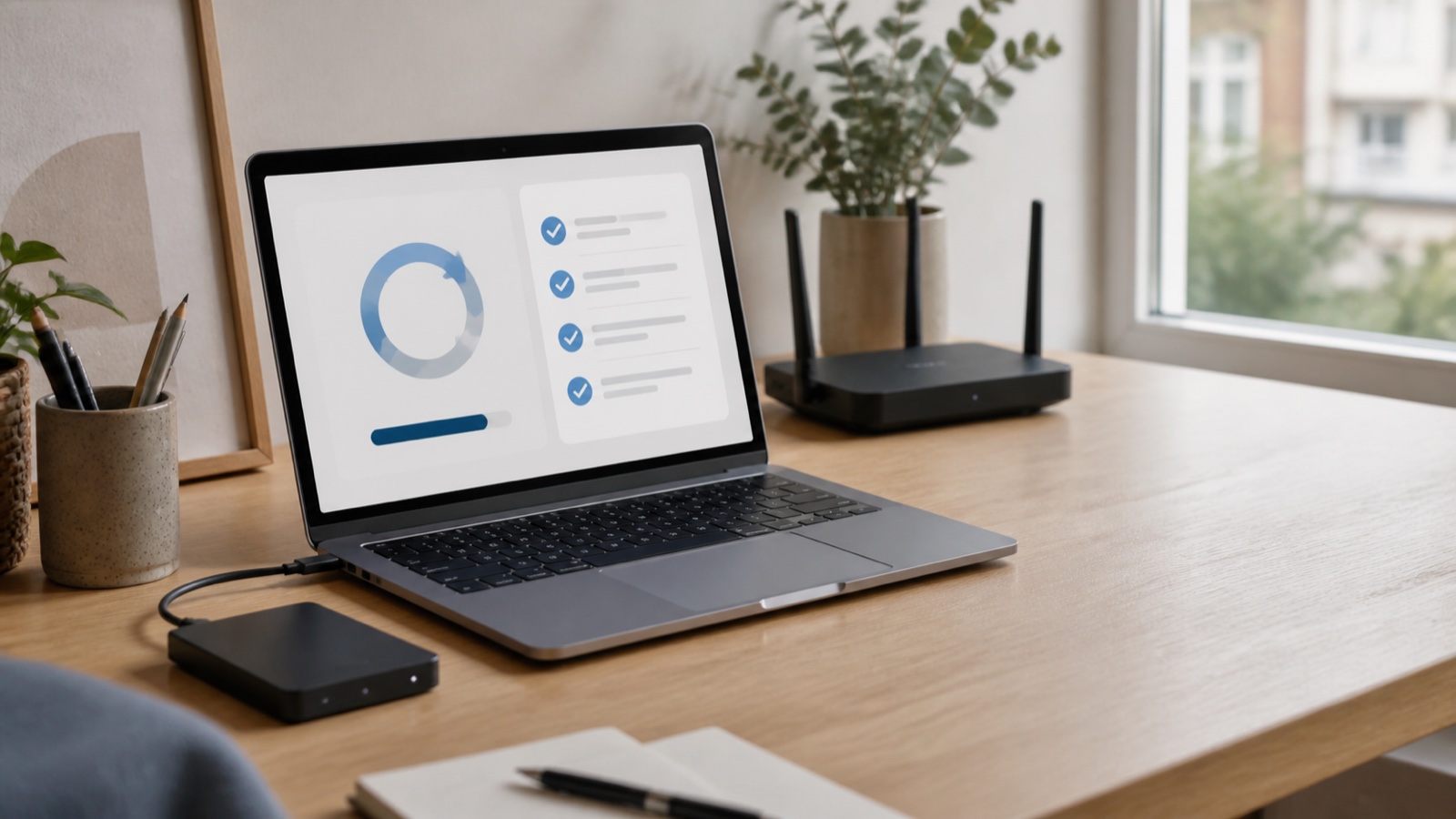
Computer portatile con schermata che mostra grafici e un elenco di attività su una scrivania di legno piante un router e una finestra

Ritorno a scuola in modalità digitale a Ginevra: 5 cose da controllare per evitare problemi informatici

Con l’inizio dell’anno scolastico, computer, stampanti e Wi-Fi tornano improvvisamente a funzionare a pieno ritmo. È spesso in questo momento che ricompaiono i rallentamenti, gli aggiornamenti in sospeso, le password dimenticate o un backup che non è mai stato verificato.

Prima che un piccolo problema diventi un ostacolo insormontabile, ecco cinque semplici controlli per preparare il tuo ambiente digitale. Questa lista di controllo è pensata per privati, liberi professionisti e piccole aziende di Ginevra.

1. Controlla i backup, non solo se ci sono

La presenza di un’icona di sincronizzazione non garantisce che tutti i tuoi file importanti possano essere recuperati. Inizia individuando ciò che deve assolutamente essere protetto: documenti amministrativi, foto, cartelle di lavoro, archivi di posta elettronica o file contabili.

Controlla poi la data dell’ultimo backup e apri qualche file dalla copia. Questa verifica è fondamentale: un backup è davvero utile solo se i dati sono leggibili e possono essere ripristinati.

Se i tuoi file sono sincronizzati solo sul cloud, ricordati di controllare il cestino, la cronologia delle versioni e le impostazioni di sicurezza dell’account. La sincronizzazione facilita l’accesso ai documenti, ma non sempre sostituisce un backup indipendente. Il Centro nazionale svizzero per la sicurezza informatica raccomanda in particolare di controllare regolarmente la completezza e la leggibilità delle copie.

2. Installa gli aggiornamenti al momento giusto

Gli aggiornamenti di Windows, macOS, dei browser e dei programmi risolvono problemi di stabilità e vulnerabilità di sicurezza. Un computer che è rimasto poco utilizzato durante le vacanze potrebbe aver accumulato diversi aggiornamenti.

Fai questa operazione prima di una giornata importante, quando hai abbastanza tempo e una connessione stabile. Esegui il backup dei tuoi dati prima di un aggiornamento importante e riavvia il computer una volta completata l’installazione. Apple consiglia di utilizzare la versione più recente di macOS compatibile con il tuo Mac; anche Microsoft mette a disposizione gli strumenti di aggiornamento, backup e ripristino direttamente in Windows.

Evita invece i programmi che promettono di aggiornare tutti i driver o di “ottimizzare” il computer con un solo clic. Quando la provenienza e l’utilità di un programma non sono chiare, è meglio chiedere un parere prima di installarlo.

3. Proteggere gli account che usi ogni giorno

L’inizio dell’anno scolastico è un buon momento per controllare le caselle di posta elettronica, i conti Microsoft, Apple e Google, gli spazi cloud e i servizi amministrativi. Per ogni account importante:

  • usa una password unica e abbastanza lunga;
  • attiva l’autenticazione a due fattori quando ti viene proposta;
  • controlla l’indirizzo e il numero di ritiro;
  • elimina le sessioni precedenti o i dispositivi che non riconosci;
  • Fai attenzione ai messaggi che richiedono un’azione urgente o un ricollegamento immediato.

L’autenticazione a due fattori offre una protezione utile nel caso in cui una password venga compromessa. È particolarmente importante per la posta elettronica, perché spesso è proprio da lì che si possono reimpostare gli altri account.

4. Riconoscere i segni di affaticamento del computer

Un computer lento non deve per forza essere sostituito. Uno spazio di archiviazione quasi pieno, troppi programmi all’avvio, una sincronizzazione bloccata, un surriscaldamento o un componente ormai vecchio possono spiegare il calo delle prestazioni.

Prenditi qualche minuto per osservare i sintomi:

  • Ci vuole molto più tempo di prima per avviare il computer?
  • Il ventilatore funziona in modo continuo o in modo anomalo?
  • Ti capita spesso di vedere messaggi di errore?
  • C’è ancora abbastanza spazio di archiviazione?
  • La batteria, il caricabatterie o i connettori mostrano segni di usura?

Se senti rumori meccanici, noti che la batteria si è gonfiata, hai versato del liquido o i file sono spariti, smetti subito di provare a ripristinarli. Intervenire subito può limitare i danni e aumentare le possibilità di recuperare i dati.

Per approfondire la diagnosi, dai un’occhiata alla nostra guida alla riparazione di PC e Mac a Ginevra.

5. Verifica il Wi-Fi, la stampante e le periferiche

Il fatto che la connessione sia buona vicino al router non significa che il Wi-Fi funzioni bene in tutta la stanza o nell’ufficio in cui lavori. Prova i dispositivi nella loro posizione abituale e verifica che le videoconferenze, l’accesso ai file condivisi e la stampa funzionino correttamente prima di averne bisogno.

Se la connessione è instabile, riavvia correttamente il router e i dispositivi, controlla i cavi e verifica il risultato su più apparecchi. Un problema che si verifica su un solo computer probabilmente non ha la stessa causa di un guasto che colpisce l’intero impianto.

Evita di resettare il router senza avere le informazioni di configurazione. Questa operazione potrebbe cancellare le impostazioni necessarie per la connessione e complicare la risoluzione dei problemi.

Lista di controllo per il rientro a scuola in dieci minuti

  • Apri un file dall’ultimo salvataggio.
  • Controlla se ci sono aggiornamenti per il sistema e le app.
  • Attiva l’autenticazione a due fattori per la posta elettronica e il cloud.
  • Controlla lo spazio disponibile e i programmi all’avvio.
  • Prova il Wi-Fi, la stampante, la webcam e il microfono.

Che tipo di assistenza scegliere a Ginevra?

Un problema legato al software, alla posta elettronica o alla configurazione spesso può essere risolto con un intervento di assistenza informatica da remoto. I problemi legati al Wi-Fi, a una stampante o a più dispositivi sono in genere più facili da diagnosticare durante un intervento a domicilio. In caso di guasto hardware, problemi di avvio o recupero dati, è preferibile una diagnosi in officina.

DIG — Dépannage Informatique Genève ti aspetta in Rue du Commerce 4, nel centro di Ginevra, e offre anche assistenza a domicilio in tutto il cantone o da remoto. Se il tuo computer va a rilento, se sei preoccupato per i tuoi backup o se la tua connessione è instabile, contattaci per fare il punto della situazione.

Fonti e risorse utili

Guasto al computer durante le vacanze: cosa puoi fare a Ginevra?

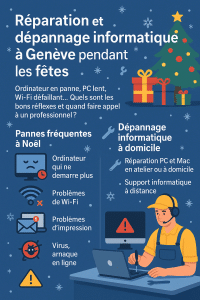
Infografica Riparazioni e guasti di computer a Ginevra durante le feste, guasti frequenti a Natale e riparazioni di computer a domicilio
Riparazioni e risoluzione di computer a Ginevra durante le festività: guasti comuni a Natale e soluzioni per la risoluzione di problemi di PC e Mac a casa o in remoto

Durante le festività, utilizziamo maggiormente i nostri computer, tablet e Wi-Fi a casa: shopping online, foto di famiglia, videoconferenze, giochi, telelavoro occasionale, ecc. È anche il periodo in cui si verifica un guasto al computer o si ha bisogno di una riparazione di PC o Mac può bloccare tutto nel momento peggiore. In questo articolo diamo un’occhiata ai guasti più comuni a Natale, alle cose migliori da fare prima di chiamare un tecnico e a come evitarli. Dépannage Informatique Genève può aiutarti rapidamente a Ginevra e nei comuni limitrofi (Lancy, Vernier, Meyrin, Carouge, Onex, Thônex, Nations) con la risoluzione di problemi informatici a domicilio, la riparazione di computer in officina o l’assistenza informatica a distanza.

Frequenti guasti al computer durante il periodo delle feste

Durante il periodo di Natale e Capodanno, alcune situazioni si presentano molto spesso nelle nostre operazioni di riparazione e ripristino dei computer a Ginevra:

  • Il computer non si avvia dopo un aggiornamento, un’interruzione di corrente o uno spegnimento improvviso.
  • PC o Mac molto lenti quando devi ordinare foto, montare un video o completare file professionali.
  • Il Wi-Fi è instabile o inattivo mentre tutta la famiglia sta trasmettendo in streaming, giocando online o partecipando a videochiamate.
  • Messaggi di errore all’apertura di Windows o macOS, o addirittura una schermata blu o nera all’avvio.
  • Problemi con la stampante quando si stampano biglietti, etichette o documenti importanti.
  • Sospetto di un virus o di una truffa dopo aver cliccato su un’e-mail con un pacco falso, un biglietto d’auguri con trappola o un sito di vendita “troppo bello per essere vero”.

Nessuno vuole passare il 24 dicembre a reinstallare Windows o a cercare i backup… Quindi l’idea è di sapere cosa puoi controllare da solo e quando affidare la riparazione del tuo computer a un professionista a Ginevra.


I riflessi giusti prima di contattare un servizio di assistenza o riparazione computer

Prima di chiamare un tecnico, potrebbero bastare alcuni semplici controlli per rimettere in funzione il tuo computer o, per lo meno, per capire meglio il guasto. In questo modo, la riparazione del computer (PC o Mac) potrà essere indirizzata nella giusta direzione.

1) Controlli di base a casa

  • Riavvio completo: spegni completamente il computer e poi riavvialo. Scollega la casella Internet 30 secondi prima di ricollegarla.
  • Cavi e prese: controlla l’alimentatore, la ciabatta, i cavi dello schermo e se il Wi-Fi è abilitato sul PC e sul router.
  • Prova un altro dispositivo: se il Wi-Fi non funziona sul tuo computer, prova a utilizzare uno smartphone o un tablet. Se non si connette nulla, il problema potrebbe dipendere dal tuo box o dal tuo ISP.
  • Spazio su disco: un PC o Mac quasi pieno diventa molto lento. Liberare un po’ di spazio può migliorare temporaneamente la situazione, in attesa di una riparazione più approfondita (aggiornamento dell’SSD, pulizia del software, ecc.).
  • Annota i messaggi di errore: scatta una foto dello schermo (del telefono), annota i codici di errore e il contesto (aggiornamento, installazione di software, shock, ecc.).

2) Cosa non fare

  • Evita di installare “pulitori miracolosi” o pseudo-ottimizzatori trovati a caso su Internet.
  • Non ripetere i riavvii forzati se il disco rigido fa rumore o se il computer visualizza errori del disco.
  • Non eliminare file di sistema casuali (“Programmi”, cartelle di Windows, ecc.) solo per risparmiare spazio.
  • Non cliccare su tutti i messaggi “Ripara ora” che appaiono nelle finestre sconosciute.

Questi riflessi permettono spesso di distinguere tra un piccolo guasto domestico e una vera e propria necessità di riparazione del computer da parte di un tecnico (sostituzione del disco, reinstallazione, recupero dati, ecc.).


Quando dovrei chiamare un servizio di riparazione computer a Ginevra?

È preferibile contattare un professionista non appena il guasto diventa critico o c’è il rischio di perdita di dati. Ad esempio:

  • Il computer non si avvia affatto o si blocca su uno schermo nero/blu nonostante i vari tentativi.
  • Si sentono rumori anomali (scatti, graffi) provenienti dall’hard disk o dalla ventola.
  • Windows o macOS visualizza regolarmente degli errori all’avvio o durante l’utilizzo.
  • Sospetti un’infezione da virus, cavallo di Troia o ransomware (strane finestre, messaggi di riscatto, file criptati).
  • Non puoi più accedere alle tue e-mail, ai documenti aziendali o agli strumenti di lavoro (Microsoft 365, Outlook, Teams, software aziendali, ecc.).
  • Sei preoccupato di perdere foto di famiglia, video o importanti documenti contabili.

In questi casi, un tecnico per la riparazione di computer a Ginevra potrà recarsi a casa tua, nel tuo laboratorio o tramite assistenza informatica remota per effettuare una diagnosi, eseguire un backup dei dati se possibile, quindi riparare o proporre una soluzione adeguata.


Dépannage Informatique Genève: il tuo alleato per la risoluzione dei problemi e la riparazione di PC/Mac durante le feste.

A Ginevra, Dépannage Informatique Genève è un servizio locale indipendente, con un ufficio aperto al pubblico nel centro della città (Rue du Commerce 4), specializzato nella risoluzione di problemi informatici e nella riparazione di PC e Mac per privati, lavoratori autonomi e piccole imprese. In particolare, offriamo :

  • Riparazioni di PC e Mac a Ginevra in officina o a domicilio: diagnostica, sostituzione del disco (SSD), aggiornamento della memoria, reinstallazione, recupero dei dati ove possibile.
  • Risoluzione di problemi informatici a domicilio in tutto il cantone di Ginevra per guasti hardware e software (PC e Mac).
  • Assistenza informatica a distanza per risolvere rapidamente un’ampia gamma di problemi senza dover viaggiare.
  • Diagnosi e backup dei dati prima di qualsiasi reinstallazione o riparazione del computer.
  • Consulenza personalizzata per migliorare la stabilità del tuo PC o Mac e proteggere i tuoi account (password, doppia autenticazione, back-up).

Le nostre tariffe sono pubbliche e trasparenti e sono disponibili alla pagina Tariffe, mentre i nostri tempi di risposta (priorità in caso di emergenza IT, fasce orarie, ecc.) sono descritti alla pagina SLA e disponibilità.

Così saprai cosa aspettarti, anche durante le festività.

Per i lavoratori autonomi e le piccole imprese di Ginevra che hanno bisogno di un supporto regolare, offriamo anche un servizio di
Assistenza informatica per lavoratori autonomi e piccole imprese
su misura per le tue esigenze.


Prevenire i guasti al computer il prossimo Natale

Una volta risolta l’interruzione, è il momento ideale per mettere in atto alcune semplici misure per ridurre il rischio di un altro guasto al computer durante le prossime festività:

  • Crea regolarmente dei backup (disco esterno, NAS, cloud) per le foto di famiglia e i documenti importanti.
  • Controlla le condizioni dei dischi (HDD/SSD) e pianifica la loro sostituzione prima che si guastino, soprattutto se il computer è vecchio o già lento.
  • Fai una pulizia del software: rimuovi i programmi non necessari, le estensioni del browser superflue, le barre degli strumenti, ecc.
  • Aggiorna Windows, macOS e i software essenziali (browser, suite per ufficio, antivirus).
  • Proteggi i tuoi account: password forti e uniche, doppia autenticazione sui servizi principali (e-mail, banche, negozi online).
  • Per i professionisti e le PMI, prendi in considerazione il monitoraggio regolare dell’IT tramite un fornitore di servizi come i4M Services Informatiques Sàrl, in modo da anticipare e gestire gli incidenti prima che diventino critici.

Hai bisogno di riparazioni o risoluzione di problemi informatici a Ginevra durante le festività?

Che tu sia un privato, un libero professionista o una piccola azienda, se hai un guasto al computer a Natale o durante le festività, possiamo aiutarti,
Dépannage Informatique Genève è a tua disposizione per la risoluzione di problemi relativi a PC o Mac a casa, per la riparazione di computer in officina o per l’assistenza informatica a distanza in tutto il cantone di Ginevra.

Contattaci utilizzando il nostro modulo online o per telefono per ottenere una risposta rapida, chiara e sicura.

Offriamo riparazioni di PC e Mac a Ginevra, risoluzione di problemi di computer a domicilio, rimozione di virus, recupero dati e assistenza informatica remota per privati, liberi professionisti e piccole imprese in tutto il cantone.

Uomo con occhiali protettivi che salda una scheda elettronica su un tavolo da lavoro

Riparazione di PC e Mac a Ginevra: guida pratica 2026

In questa guida del 2026 troverai alcuni consigli utili per individuare i guasti più comuni su PC e Mac, proteggere i tuoi dati e capire quando è il momento di rivolgersi a un professionista a Ginevra.

Che tu sia un privato, un libero professionista o una piccola azienda, saprai quali controlli effettuare senza rischi e quando interrompere i tentativi per evitare di aggravare il guasto. Operiamo a Ginevra e nei comuni limitrofi — Lancy, Vernier, Meyrin, Carouge, Onex e Thônex — oltre che nella zona delle Nazioni. Per un intervento diretto, consulta il nostro servizio di riparazione di PC e Mac.

Perché riparare invece di sostituire?

  • Economia circolare: allungare la vita del tuo computer (batteria, SSD, RAM, ventola, tastiera) riduce l’impatto ambientale ed evita spese inutili.
  • Prestazioni effettive: una pulizia del sistema, una reinstallazione pulita o un upgrade di SSD/RAM spesso trasformano un computer “lento” in una macchina perfettamente reattiva.
  • Sicurezza e conformità: una riparazione fatta come si deve include il backup, la cancellazione sicura dei dati (prima della rivendita) e il ripristino della conformità (aggiornamenti, antivirus, crittografia, account).
  • Tempo risparmiato: avere le tue app, i preferiti, i caratteri, le stampanti e le VPN correttamente trasferiti ti evita giorni di seccature.

Come affrontare una diagnosi (PC e Mac) come un vero professionista

Prima di qualsiasi riparazione su PC e Mac, inizia con una diagnosi semplice e strutturata.

1) Le 6 domande veloci

  1. Il problema è nuovo o ricorrente?
  2. È comparso dopo un aggiornamento, un urto, un contatto con un liquido o un rumore insolito?
  3. Funziona sia collegato alla rete elettrica che a batteria (per i portatili)?
  4. Il rumore delle ventole è cambiato (più forte, a intervalli, assente)?
  5. Lo spazio di archiviazione è quasi pieno (meno del 10–15% libero)?
  6. Hai un backup recente (Time Machine, OneDrive/SharePoint, NAS, disco USB)?

2) Verifiche fisiche di base

  • Alimentazione e cavi: caricabatterie originale, cavo in buone condizioni, altra presa a muro.
  • Periferiche: scollegate tutto (dock USB-C, monitor, dischi, stampanti).
  • Termica: base ventilata pulita, griglie non ostruite, apparecchio non appoggiato su piumone o divano.

3) Primi test su Windows 10/11

  • Avvia in modalità provvisoria (Shift + Riavvia → Risoluzione dei problemi → Opzioni avanzate).
  • Strumenti di sistema (prompt dei comandi come amministratore):
    sfc /scannow
    DISM /Online /Cleanup-Image /RestoreHealth
    chkdsk C: /scan
  • Gestione attività: scheda Avvio → disattiva ciò che non serve.
  • Windows Update e driver (chipset, scheda grafica, rete).
  • Spazio su disco: punta a un >e di spazio libero del 15%; valuta di passare a un SSD NVMe se hai ancora un HDD.

4) Primi test su macOS

  • Modalità provvisoria: riavvia tenendo premuto il tasto Shift (la procedura varia a seconda che si tratti di Apple Silicon o Intel).
  • Utility Disco: “SOS / First Aid” sul volume di sistema e sui volumi di dati.
  • Reimposta la NVRAM/PRAM (Mac Intel) e l’SMC se noti comportamenti elettrici strani.
  • Monitor attività: scheda CPU/Memoria/Disco, controlla se ci sono processi anomali.
  • Spazio su disco: tieni il 15–20% di spazio libero per Spotlight, le cache e le istantanee di Time Machine.

Problemi ricorrenti e soluzioni concrete

A. Il computer non si accende più

  • PC: prova un altro cavo/caricabatterie; nel case, controlla l’interruttore dell’alimentatore, la presa e i segnali acustici della scheda madre (se presenti). Scollega tutto tranne tastiera, mouse e schermo.
  • Mac: controlla il caricabatterie USB-C (potenza sufficiente), prova a fare un reset dell’SMC (Intel).
  • Da tenere d’occhio: LED di ricarica, rumore della ventola, segni di funzionamento (tastiera retroilluminata), schermo nero ma retroilluminazione attiva.
  • Quando andare in officina: perdite di liquido, odori strani, scintille, batteria gonfia, caduta → visita in officina obbligatoria.

B. Avvio molto lento, blocchi casuali, ventole rumorose

  • Possibili cause: SSD pieno o difettoso, surriscaldamento (polvere/pasta termica), driver instabile, antivirus di terze parti troppo aggressivo, RAM insufficiente.
  • Soluzioni: pulizia termica, upgrade a SSD NVMe, reinstallazione pulita, driver aggiornati, tornare a Windows Defender, aggiungere 8–16 GB di RAM se possibile.
  • Mac: reindicizzazione di Spotlight, iCloud Drive pieno, Foto in elaborazione, core di Chrome. Prova a fare una reinstallazione pulita di macOS e a usare un SSD esterno veloce per i test.

C. Schermo nero / nessuna immagine

  • Controlla: luminosità, schermo esterno, cavo/porta, commutazione dello schermo (Win + P).
  • Mac: prova con uno schermo esterno, un adattatore video certificato e un reset della NVRAM se la risoluzione o lo schermo fanno i capricci.
  • Scheda grafica: se ci sono artefatti o blocchi in 3D, controlla i driver o la VRAM. Su un PC desktop, prova con un’altra GPU, se disponibile.

D. Batteria che si scarica troppo in fretta / carica instabile

  • Windows: Rapporto batteria (powercfg /batteryreport), profili di alimentazione, driver del chipset.
  • macOS: ciclo della batteria, stato in “Informazioni su questo Mac”.
  • Sostituzioni: spesso convenienti (MacBook, portatili) → scegli componenti di qualità.

E. Clic, ticchettii o rumori anomali dell’unità di archiviazione

  • Un HDD che fa “clac” = segnale di allarme. Smetti di scriverci sopra. Esegui subito un backup.
  • Prima di qualsiasi riparazione, crea un’immagine del disco o esegui una clonazione. Se i dati sono importanti, non fare troppi tentativi: affida il recupero dei dati a un professionista.

F. Rallentamenti nelle attività d’ufficio

Lista di controllo da 10 minuti:

  1. Mantieni almeno il 15% di spazio libero.
  2. All’avvio: disattiva l’avvio automatico di Slack/Teams/Zoom se non ti servono.
  3. Disinstalla gli “ottimizzatori miracolosi”.
  4. Aggiorna il sistema operativo, Office e i driver.
  5. Browser: profili/chiavi, estensioni (tieni solo l’essenziale).
  6. OneDrive/iCloud: controlla la sincronizzazione e i file su richiesta.
  7. Antivirus: Windows Defender basta nella maggior parte dei casi.
  8. Test veloce dell’SSD (SMART), temperatura della CPU (ricordati di togliere la polvere).
  9. Indicizzazione Spotlight/Windows Search: lascia che l’indicizzazione vada a buon fine.
  10. Se il computer ha 4–8 GB di RAM, passare a 16 GB cambia tutto.

Hai bisogno di riparare un PC o un Mac a Ginevra?

Per una diagnosi, una riparazione, un upgrade di SSD/RAM o un recupero dati, dai un’occhiata al nostro servizio di riparazione PC e Mac. Possiamo intervenire a domicilio oppure ricevere il tuo dispositivo nel nostro laboratorio permanente in rue du Commerce 4, 1204 Ginevra.

Prima di metterti in viaggio, dai un’occhiata alle nostre tariffe e alle nostre zone di intervento. Per fissare un intervento, chiama il numero +41 79 868 50 50 oppure usa il nostro modulo di contatto.

Che si tratti della gestione di un parco informatico o delle esigenze ricorrenti di una PMI, scopri l’offerta di assistenza informatica per le PMI di i4M Services Informatiques Sàrl.

Uomo che guarda le statistiche sulle dosi di vaccino covid 19 somministrate negli stati uniti su un telefono cellulare

Assistenza informatica a Ginevra: ritrovare la serenità digitale

Tre persone intorno a uno schermo che parlano di backup dei loro dati

Computer lento, Wi-Fi instabile, aggiornamento bloccato o software che non risponde più? Questa guida ti aiuta a scegliere tra assistenza da remoto, intervento a domicilio e consegna in officina a Ginevra, a seconda del tipo di guasto e dell’urgenza.

Un quotidiano digitale in continua evoluzione

Ginevra è rinomata per il suo dinamismo e la sua apertura al mondo. Questa effervescenza si riflette nel modo in cui i suoi abitanti utilizzano le nuove tecnologie: telelavoro, comunicazione online, videoconferenze o persino gestione delle attività quotidiane tramite applicazioni. Ma più dipendiamo da questi strumenti, più siamo vulnerabili ai malfunzionamenti del computer.

Un semplice virus, un aggiornamento installato in modo errato o una rete domestica difettosa possono interrompere seriamente la nostra routine. Ecco perché ricorrere a un servizio professionale di risoluzione dei problemi IT a Ginevra è un grande vantaggio. Non solo puoi beneficiare di una risposta rapida, ma puoi anche contare su una solida esperienza per risolvere problemi che, a prima vista, possono sembrare insolubili.

Assistenza informatica a domicilio: comodità ed efficacia

Servizio personalizzato

Le assistenza informatica a domicilio sono un’opzione sempre più popolare. Invece di smontare il PC e recarti in un centro di riparazione, puoi far venire un tecnico direttamente a casa tua. I vantaggi di questa opzione sono molteplici:

  • Convenienza: non è necessario viaggiare o trasportare attrezzature ingombranti.
  • Risparmia tempo: puoi dedicarti al tuo lavoro mentre lo specialista esegue la diagnosi e la riparazione.
  • Adattamento all’ambiente: ogni casa ha una configurazione diversa (rete, apparecchiature, periferiche) e l’esperto tiene conto di queste caratteristiche specifiche per proporre una soluzione su misura.

Trasparenza e consulenza

Più che una semplice riparazione, una chiamata a domicilio è un’occasione per parlare con il tecnico. In questo modo potrai capire la causa del malfunzionamento e ricevere consigli su come evitare che si ripeta. Un buon professionista della risoluzione dei problemi informatici si impegna a spiegare i suoi metodi in modo educativo, in modo che tu possa ottimizzare l’uso quotidiano della tua apparecchiatura.

L’ascesa della risoluzione dei problemi informatici in remoto

Velocità e flessibilità

In un mondo sempre più connesso, la risoluzione dei problemi informatici da remoto è una soluzione pratica ed efficace. Utilizzando strumenti sicuri di assistenza remota, un esperto può prendere il controllo del tuo computer per identificare la fonte del problema e porvi rimedio senza uscire dall’ufficio. Questo metodo ha molti vantaggi:

  • Intervento quasi immediato: prendi un appuntamento online o per telefono e il tecnico si collega rapidamente al tuo apparecchio.
  • Risparmia tempo: né tu né il professionista perdete tempo a viaggiare.
  • Costi inferiori: il fatto di non dover viaggiare spesso significa tariffe più basse.

Sicurezza e riservatezza

Per molti utenti la sicurezza è una questione cruciale. È quindi legittimo chiedersi quale sia l’affidabilità della risoluzione dei problemi informatici da remoto. In realtà, la maggior parte dei professionisti utilizza software certificati e connessioni criptate, che garantiscono la riservatezza dei tuoi dati. Il tecnico può accedere al tuo computer solo con la tua autorizzazione e tu ne mantieni il controllo in ogni momento.

I vantaggi di un servizio locale a Ginevra

Vicinanza e conoscenza del territorio

Rivolgersi a un servizio di assistenza informatica a Ginevra offre vantaggi specifici del contesto locale. I tecnici che operano nella regione conoscono i fornitori di servizi Internet, le caratteristiche specifiche della rete e le preferenze tecnologiche della popolazione locale. Questa conoscenza locale si traduce in una migliore reattività e in una diagnosi più accurata.

Relazioni basate sulla fiducia

Quando ti rivolgi a un professionista locale, spesso puoi beneficiare di un monitoraggio più attento e di una comunicazione semplificata. Puoi facilmente ricontattare lo stesso team se si presenta un nuovo problema o se vuoi aggiornare le tue apparecchiature informatiche. Questo rapporto di fiducia contribuisce a creare un clima rassicurante, soprattutto per le persone che non sono necessariamente a proprio agio con gli aspetti tecnici.

Quale modalità di intervento scegliere?

  • Assistenza remota : utile per risolvere problemi software, effettuare impostazioni, gestire la posta elettronica e fare aggiornamenti, purché il computer si avvii e abbia una connessione a Internet.
  • Assistenza a domicilio : utile in caso di guasti al Wi-Fi, alla stampante o alla rete, oppure quando bisogna testare diversi dispositivi nel loro ambiente abituale.
  • Consegna in officina : è la soluzione migliore se il computer non si avvia più, se serve sostituire un pezzo, in caso di danni causati da liquidi o per il recupero dei dati.

Se noti un odore strano, una batteria gonfia, la presenza di liquido o un rumore meccanico proveniente dal disco, spegni l’apparecchio ed evita di fare troppi tentativi.

Proteggere i tuoi dati: una questione prioritaria

Rischi emergenti

Con gli attacchi informatici e il malware in aumento, la sicurezza informatica è più importante che mai. Un semplice clic su un link fraudolento può essere sufficiente per infettare il tuo sistema. I privati non sono risparmiati e devono adottare misure di protezione rigorose.

Il ruolo dell’assistenza informatica

Un buon servizio di assistenza informatica a Ginevra non si limita a risolvere i problemi occasionali: ti aiuta anche a mettere in sicurezza le tue apparecchiature. Installazione di antivirus, configurazione dei firewall, consigli sulla gestione delle password… I tecnici possono aiutarti a ridurre notevolmente i rischi di attacchi hacker o di perdita di dati.

Consigli per evitare guasti e ottimizzare i dispositivi

Oltre alla riparazione dei guasti informatici, ci sono alcune buone pratiche che ti permettono di allungare la vita utile dei tuoi dispositivi ed evitare malfunzionamenti:

  • Aggiorna regolarmente il sistema: gli aggiornamenti del sistema operativo e del software spesso correggono i difetti di sicurezza e migliorano le prestazioni.
  • Esegui frequenti backup: utilizza un disco rigido esterno o un servizio cloud per proteggere i tuoi dati in caso di guasti hardware.
  • Installa un antivirus affidabile: assicurati che sia attivo e regolarmente aggiornato.
  • Controlla le condizioni dell’hardware: spolvera l’interno del PC e monitora la temperatura dei componenti (soprattutto nei periodi più caldi).
  • Rivolgiti a un professionista: non appena compaiono i primi segni insoliti, rivolgiti a un professionista per la risoluzione dei problemi informatici a distanza o a domicilio per evitare che la situazione peggiori.

Conclusione: scegliere la tranquillità digitale

Per i privati a Ginevra, è diventato essenziale avere un servizio di risoluzione dei problemi informatici affidabile. Che tu preferisca far venire un esperto a casa tua o optare per la risoluzione dei problemi informatici a distanza, la cosa più importante è poter contare su un’assistenza competente e reattiva in caso di problemi. Oltre alle riparazioni, un buon professionista sarà in grado di consigliarti su come migliorare la sicurezza della tua apparecchiatura e adottare i giusti comportamenti quotidiani.

Non lasciare che i problemi tecnici ti rovinino la giornata o ti facciano perdere dati preziosi. Scegliendo un servizio di risoluzione dei problemi IT di qualità a Ginevra, potrai avere la tranquillità necessaria per sfruttare al meglio il tuo ambiente digitale.

Preparati per il tuo intervento

Dai un’occhiata alle nostre tariffe e alle zone in cui operiamo, poi descrivi il problema, il modello dell’apparecchio e i messaggi di errore che hai notato. Chiama il numero +41 79 868 50 50 o invia la tua richiesta tramite il nostro modulo di contatto.

Perché il backup dei dati dovrebbe essere una priorità per la tua azienda

3 persone sedute intorno a un tavolo che parlano del backup dei loro dati

In un mondo in cui i dati sono al centro di tutte le attività, la perdita di informazioni può essere drammatica per qualsiasi organizzazione, indipendentemente dalle sue dimensioni. Tuttavia, noi di i4M IT Services ci rendiamo conto che troppo spesso il backup viene trascurato o gestito male, mentre dovrebbe essere una priorità assoluta.

Buone pratiche

Per proteggere i tuoi dati in modo efficace, ecco alcuni consigli che noi di i4M applichiamo quotidianamente e che consigliamo a tutti i nostri clienti:

  • Aumenta il numero di backup: non accontentarti di una sola copia. Opta per una strategia “3-2-1”: 3 copie dei tuoi dati, su 2 supporti diversi, di cui 1 off-site (cloud o disco esterno sicuro).

  • Automatizza i processi: i backup manuali si dimenticano in fretta. Opta per soluzioni automatizzate, programmate e monitorate.

  • Test di ripristino: un backup che non può essere ripristinato è inutile. Esegui regolarmente dei test di ripristino per assicurarti che i tuoi file siano recuperabili e intatti.

  • Proteggi anche il cloud: molte persone pensano ai loro server locali, ma dimenticano di eseguire il backup dei loro ambienti cloud (Microsoft 365, Google Workspace…). Tuttavia, una gestione errata o un attacco di hacker può portare alla perdita di dati anche su queste piattaforme.

  • Formare i tuoi team: sensibilizzare il personale sulle migliori pratiche e sui rischi associati alla sicurezza informatica è una garanzia di resilienza.

Un piccolo consiglio: pianifica una “giornata di backup” ogni trimestre, in cui tutto il team controlla insieme che tutto funzioni, che i ripristini siano possibili e che tutti conoscano la procedura da seguire in caso di incidente.

Rischi sottovalutati… finché non è troppo tardi

La storia di una PMI ginevrina
Qualche mese fa, una PMI locale ci ha contattato in tutta fretta: a seguito di un incidente ransomware, tutti i suoi file di lavoro erano stati bloccati. L’ultimo backup risaliva a diversi mesi prima… Risultato: giorni di lavoro persi, fatturazione posticipata e molto stress. Fortunatamente siamo riusciti a recuperare parte dei dati, ma l’esperienza ha insegnato loro una lezione: da allora hanno adottato una soluzione di backup automatizzata e in outsourcing, testata ogni mese. Oggi dormono sonni molto più tranquilli!

Assistenza personalizzata

In i4M la nostra missione va oltre la semplice installazione di soluzioni tecniche. Analizziamo le tue esigenze, implementiamo strategie di backup su misura per la tua azienda e monitoriamo costantemente la sicurezza e la disponibilità dei tuoi dati. Il nostro team è sempre a disposizione per consigliarti, intervenire rapidamente in caso di incidente e permetterti di lavorare in tutta tranquillità, in totale fiducia.

Per i lavoratori autonomi e le piccole imprese di Ginevra, offriamo

un supporto informatico completo, compresa la gestione del backup e della sicurezza
.

Crediamo che la sicurezza informatica sia soprattutto una questione di fiducia e di persone: ogni azienda è unica, ogni rischio è diverso e ogni soluzione deve essere personalizzata.

Conclusione

Non lasciare il futuro della tua azienda al caso. Investire in una solida politica di backup significa garantire la continuità della tua attività e proteggere ciò che hai costruito. Non aspettare che si verifichi il prossimo incidente!

Se vuoi fare il punto sulla tua strategia di backup, aggiornare i tuoi strumenti o semplicemente fare delle domande,

contatta il nostro team
!
Saremo lieti di ascoltarti.


i4M Services Informatiques Sàrl

– Il tuo partner per la sicurezza e la tranquillità a Ginevra.

#Backup #Sicurezza informatica #SME #Consulenza informatica #i4MServices

Manuale delle migliori pratiche di Microsoft 365

Strumenti di Microsoft 365 su un desktop
Microsoft 365

Gestione quotidiana e raccomandazioni di sicurezza per gli utenti di Microsoft 365

1. Sicurezza della password e dell’account

  • Una politica di password forti: utilizza password di lunghezza superiore a 12 caratteri, che combinino lettere maiuscole e minuscole, numeri e simboli. Cambiale ogni 90 giorni per evitare accessi non autorizzati.
  • Autenticazione a più fattori (MFA): aggiungi ulteriore sicurezza richiedendo la verifica tramite un’applicazione o un SMS.
  • Evita di condividere gli identificatori: Impedisci l’accesso non autorizzato. Segnala immediatamente al supporto informatico qualsiasi account compromesso.

2. Sicurezza delle e-mail

  • Identificare le e-mail di phishing: fai attenzione ai messaggi urgenti o inaspettati, controlla attentamente i mittenti ed evita di inviare informazioni sensibili.
  • Allegati e link: Non aprire gli allegati e non cliccare sui link provenienti da fonti sconosciute. Controlla i link prima di cliccarli.
  • Comunicazioni e-mail sicure: cripta le e-mail sensibili per proteggere i dati riservati.

3. Gestione e archiviazione dei dati

  • OneDrive e SharePoint: archivia i tuoi file online in modo sicuro per proteggere i tuoi dati, facilitare la collaborazione e beneficiare di backup automatici.
  • Condivisione di file: usa i link sicuri di Microsoft invece di inviare allegati via e-mail. Controlla regolarmente le autorizzazioni dei file condivisi.
  • Backup e ripristino: sincronizza regolarmente i tuoi dati sul cloud per garantire il ripristino in caso di cancellazione accidentale o di guasto hardware. Per saperne di più, consulta il nostro articolo su

    backup dei dati aziendali
    .

4. Sicurezza e manutenzione dell’attrezzatura

  • Accesso sicuro: accedi a Microsoft 365 solo da dispositivi sicuri e reti affidabili per evitare potenziali intrusioni.
  • Aggiornamenti del dispositivo: installa regolarmente gli aggiornamenti del sistema e dell’antivirus per evitare vulnerabilità.
  • Gestione dei dispositivi mobili: registra i tuoi dispositivi con strumenti come Microsoft Intune per migliorare il controllo e la gestione della sicurezza. Per i liberi professionisti e le piccole imprese di Ginevra, questo può essere parte di un

    supporto informatico in outsourcing
    .

5. Strumenti di comunicazione e collaborazione

  • Sicurezza di Microsoft Teams: gestisci le autorizzazioni dei canali, evita le discussioni delicate nei canali aperti e controlla i partecipanti alle riunioni.
  • Riunioni online sicure: utilizza sale d’attesa o password per gestire i partecipanti e migliorare la sicurezza.

6. Sensibilizzazione degli utenti

  • Rimani informato: ti eniti aggiornato sui rischi e sulle minacce alla sicurezza nell’ambiente digitale.
  • Incidenti di sicurezza: conosci le procedure di segnalazione della tua organizzazione. Segnala immediatamente qualsiasi attività sospetta o violazione all’assistenza IT.

7. Riservatezza e privacy

  • Protezione dei dati: segui le linee guida organizzative e normative (come il RGPD) quando tratti dati personali sensibili.
  • Accordi di riservatezza: comprendi i tuoi obblighi di riservatezza. Segnala tempestivamente qualsiasi divulgazione accidentale.

8. Disconnessione e gestione della sessione

  • Sicurezza della sessione: Effettua sempre il logout o blocca la tua postazione di lavoro quando esci, per ridurre il rischio di accesso non autorizzato.
  • Computer pubblici: evita di accedere a Microsoft 365 su dispositivi condivisi. Se necessario, usa la modalità di navigazione privata e poi disconnettiti completamente.

9. Amministrazione di base di Microsoft 365 (per amministratori alle prime armi)

  • Gestione degli utenti: verifica regolarmente i ruoli e i livelli di accesso per assicurarsi che i permessi corrispondano alle responsabilità lavorative.
  • Gestione dei gruppi: Definisci chiaramente chi fa parte di ogni gruppo o team. Controlla regolarmente i gruppi per mantenere la sicurezza e l’efficienza.
  • Gestione delle licenze: gestisci le licenze degli utenti in modo efficiente. Rimuovi le licenze inutilizzate per ottimizzare i costi.
  • Registri di audit: controlla periodicamente i registri di audit per individuare e indagare su attività sospette.
  • Centro sicurezza e conformità: impara a conoscere le impostazioni di base del Centro sicurezza e conformità di Microsoft 365 per gestire i criteri di prevenzione della perdita di dati, la protezione dalle minacce e gli obblighi di conformità.

10. Rapporti e assistenza

  • Helpdesk IT: segnalare rapidamente i problemi. Mantieni una comunicazione aperta con l’assistenza IT per risolvere rapidamente i problemi di sicurezza. Se non hai un team dedicato, puoi chiamare su

    i nostri tecnici di Ginevra
    .

Elenco riassuntivo

  • ☐ Usa password forti e univoche
  • Abilitare l’autenticazione a più fattori
  • ☐ Attenzione alle minacce di phishing via e-mail
  • ☐ Backup regolari su OneDrive o SharePoint
  • ☐ Sicurezza e aggiornamenti regolari del dispositivo
  • ☐ Gestione rigorosa della condivisione di file
  • ☐ Rimani informato sui rischi per la sicurezza
  • ☐ Segnala rapidamente gli incidenti all’IT
  • ☐ Esamina regolarmente i ruoli degli utenti, le licenze e i log di audit.

Conclusione

Seguire queste raccomandazioni garantisce un ambiente Microsoft 365 sicuro, efficiente e ben gestito, riducendo in modo significativo i rischi per la sicurezza e le sfide amministrative.